Deskripsi Proyek & Solusi
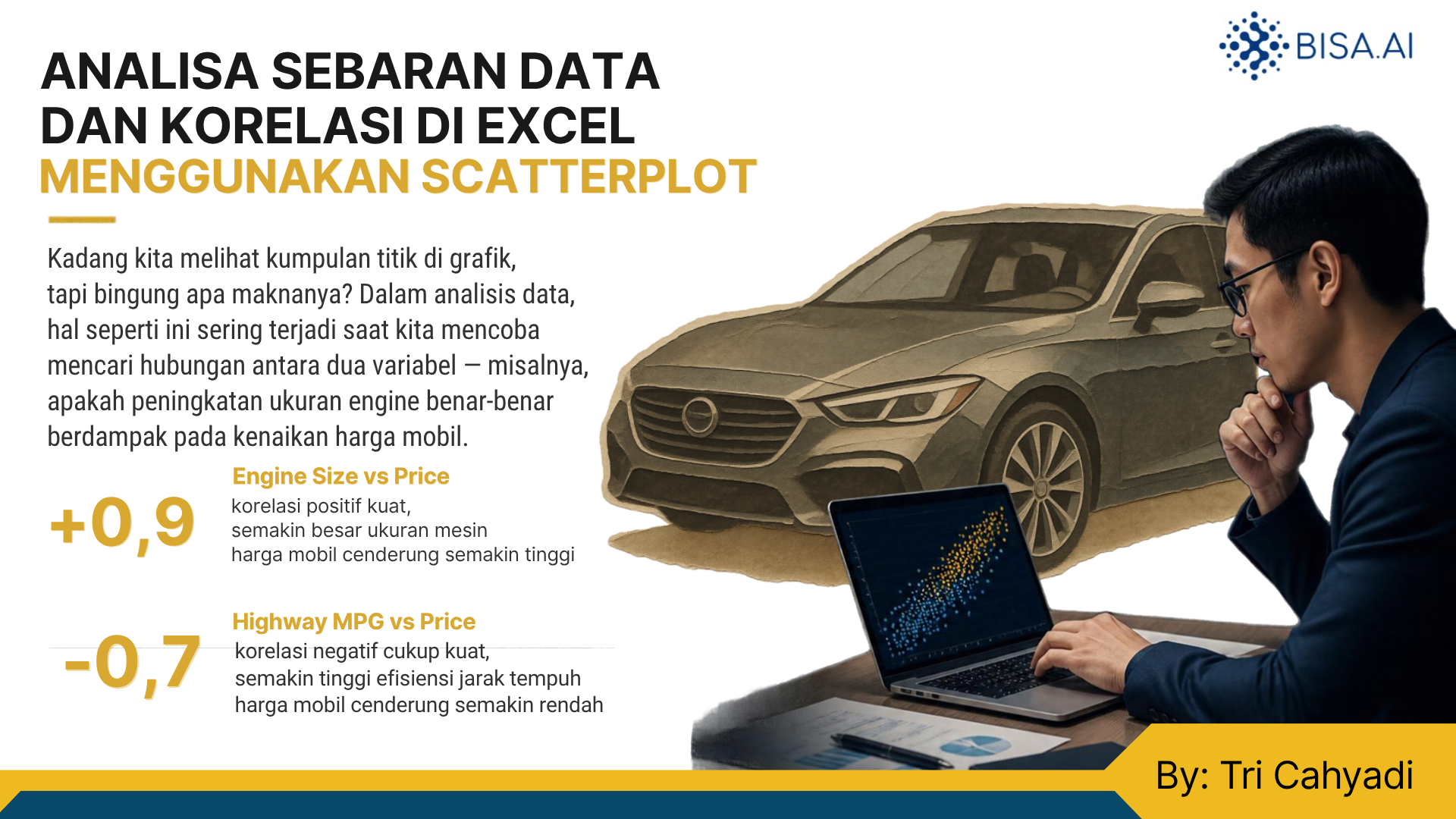
Kadang kita melihat kumpulan titik di grafik, tapi bingung apa maknanya?
Dalam analisis data, hal seperti ini sering terjadi saat kita mencoba mencari hubungan antara dua variabel - misalnya, apakah peningkatan ukuran engine benar-benar berdampak pada kenaikan harga mobil. Di sinilah scatter plot berperan penting. Visualisasi sederhana ini membantu Anda melihat pola, korelasi, bahkan anomali yang mungkin tersembunyi dalam tumpukan data angka.
Fungsi Utama Scatter Plot
- Menilai arah dan kekuatan hubungan antar variabel (misalnya apakah meningkat bersama atau berlawanan arah).
- Mengidentifikasi pola seperti hubungan linear/nonlinear, klaster, atau tren umum.
- Mendeteksi outlier yang menyimpang jauh dari pola mayoritas data.
Cara Membuat Scatter Plot
Membuat scatter plot kini bisa dilakukan di berbagai platform. Bagian ini memandu Anda langkah demi langkah agar bisa menghasilkan visualisasi yang akurat dan informatif.
Tahap 1 - Menyiapkan data mentah
Susun data dalam bentuk tabel, satu baris untuk satu kendaraan. Periksa sel kosong, data duplikat, dan pastikan kolom numerik tersimpan sebagai angka. Tampilkan file data automobile
Tahap 2 - Membuat Scatter Plot
- Blok kolom Engine Size dan Price.
- Pilih menu Insert → Scatter (X, Y).
- Pilih grafik dengan titik saja (markers only).
- Beri judul grafik dan nama sumbu X serta Y.
- Ulangi untuk Highway MPG dan Price.
Setiap titik mewakili satu kendaraan. Sebaran titik membantu melihat arah, kekuatan, pola, dan pencilan hubungan data. Tampil 2 file berikutnya
Tahap 3 - Menghitung korelasi
Gunakan fungsi Excel CORREL.
Korelasi Engine Size dengan Price: =CORREL(B2:B101,D2:D101)
Korelasi Highway MPG dengan Price: =CORREL(C2:C101,D2:D101)
Sesuaikan rentang dengan jumlah baris data sebenarnya. Hasil berkisar dari −1 hingga +1.
Tahap 4 - Menambahkan garis tren
Klik salah satu titik grafik, pilih Add Trendline → Linear. Jika diperlukan, centang Display Equation on Chart dan Display R-squared Value on Chart.
Garis tren membantu memperlihatkan arah hubungan. Nilai \(R^2\) menunjukkan proporsi variasi pada data Y yang dijelaskan oleh model linear pada sampel, bukan bukti sebab-akibat.
Visualisasi dan interpretasi korelasi
Berikut simulasi pola hubungan untuk membantu memahami bentuk scatter plot. Titik pada ilustrasi bukan data asli dari PDF.
A. Engine Size vs Price
Linear correlation is positive (r = 0.98).
Review hasil korelasi sebesar 0,9, yang menunjukkan hubungan linear positif kuat. Kendaraan dengan ukuran mesin lebih besar cenderung memiliki harga lebih tinggi dalam dataset tersebut.
Catatan: hubungan ini tidak membuktikan bahwa ukuran mesin merupakan satu-satunya penyebab harga mobil lebih tinggi.
B. Highway MPG vs Price
Linear correlation is negative (r = -0.7).
Review hasil korelasi sebesar −0,7, yang menunjukkan hubungan linear negatif cukup kuat. Dalam dataset tersebut, kendaraan dengan Highway MPG lebih tinggi cenderung memiliki harga lebih rendah.
kelas Excell Lbr 3 HighwayMPG vs Price.pdf
Highway MPG merupakan ukuran efisiensi jarak tempuh di jalan raya dalam mil per galon. Hubungan dapat dipengaruhi faktor lain, seperti kelas kendaraan, merek, dan tahun produksi.
Perbandingan hasil analisis
| Aspek | Engine Size vs Price | Highway MPG vs Price |
| Variabel X | Ukuran mesin | Efisiensi jalan raya |
| Variabel Y | Harga mobil | Harga mobil |
| Korelasi | +0,9 | −0,7 |
| Arah hubungan | Positif | Negatif |
| Interpretasi | Mesin lebih besar cenderung berkaitan dengan harga lebih tinggi | MPG lebih tinggi cenderung berkaitan dengan harga lebih rendah |
| Implikasi | Ukuran mesin dapat menjadi salah satu variabel untuk segmentasi harga | Efisiensi bahan bakar dapat menjadi salah satu variabel pembanding harga |