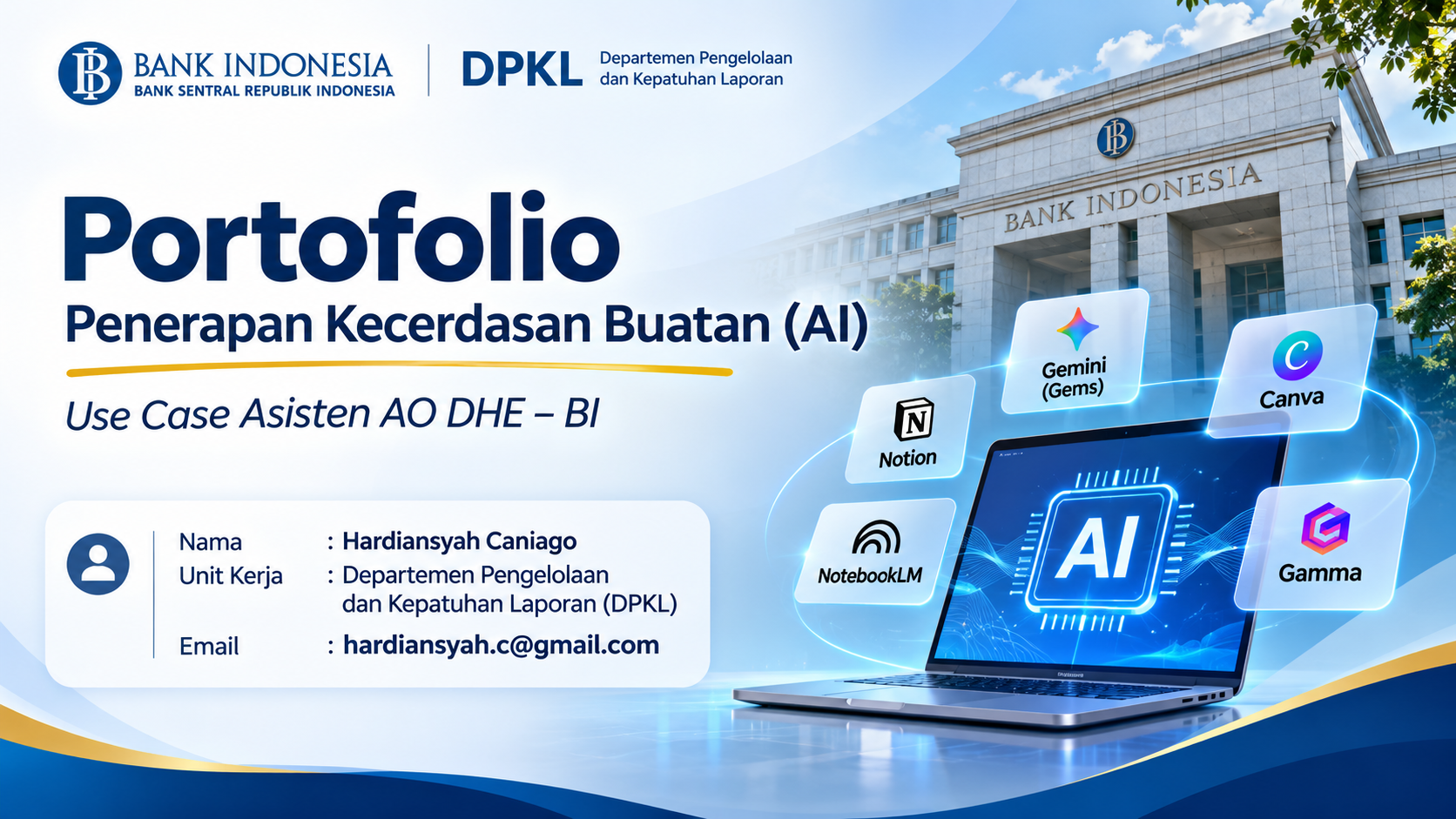
Deskripsi Proyek & Solusi
RINGKASAN PROYEK
Pengembangan dan Penerapan Artificial Intelligence (AI) untuk Mendukung Pekerjaan Account Officer Devisa Hasil Ekspor (DHE)
Nama: Hardiansyah Caniago
Unit Kerja: Departemen Pengelolaan dan Kepatuhan Laporan (DPKL/DHEN)
Periode: 2026
1. Latar Belakang
Pemanfaatan Artificial Intelligence (AI) menjadi salah satu upaya untuk meningkatkan efektivitas dan efisiensi pelaksanaan pekerjaan sehari-hari. Dalam mendukung tugas sebagai Account Officer Devisa Hasil Ekspor (DHE), diperlukan pemanfaatan teknologi yang dapat membantu proses monitoring, analisis informasi, penyusunan laporan, administrasi, serta dokumentasi pekerjaan.
2. Tujuan Proyek
Mengembangkan dan menerapkan solusi AI sederhana melalui Gemini AI dengan membuat Gem khusus bernama Asisten AO DHE - BI yang dapat membantu pelaksanaan pekerjaan Account Officer DHE secara lebih cepat, praktis, terstruktur, dan produktif.
3. Ruang Lingkup Penerapan
Proyek ini mencakup 10 kompetensi penerapan AI dan administrasi profesional, yaitu:
Mengintegrasikan komponen solusi AI melalui Gemini dan Canva.
Memasang solusi AI dengan membuat dan mengonfigurasi Gem Asisten AO DHE - BI.
Merencanakan perawatan solusi AI melalui penyusunan jadwal pemeliharaan.
Merawat solusi AI melalui pengujian, evaluasi, dan penyempurnaan prompt.
Memproduksi dokumen laporan menggunakan Gemini AI dalam format PDF.
Menyiapkan dokumen bisnis berupa quotation atau invoice menggunakan Gemini AI.
Membuat laporan tertulis menggunakan Gem Asisten AO DHE - BI.
Mencatat dikte menggunakan Notion melalui fitur transkripsi dan ringkasan.
Membuat notulen rapat menggunakan NotebookLM dengan sumber video YouTube.
Membuat materi presentasi menggunakan Gamma AI dan mengekspor hasilnya ke format PowerPoint.
4. Perangkat dan Teknologi
Perangkat yang digunakan dalam proyek ini meliputi:
Gemini AI dan Gem Asisten AO DHE - BI.
Canva dan konektor Canva pada Gemini.
Notion untuk pencatatan dikte.
NotebookLM untuk penyusunan notulen rapat.
Gamma AI untuk pembuatan materi presentasi.
5. Hasil yang Diharapkan
Melalui proyek ini, diharapkan tercipta pola kerja yang lebih efektif dengan memanfaatkan AI untuk membantu penyusunan dokumen, pengolahan informasi, pencatatan, pembuatan laporan, dan materi presentasi. Selain itu, proyek ini diharapkan meningkatkan kemampuan digital serta kompetensi pemanfaatan AI dalam mendukung pelaksanaan tugas Account Officer DHE.
6. Penutup
Proyek Asisten AO DHE - BI merupakan bentuk penerapan teknologi AI dalam mendukung transformasi proses kerja dan peningkatan produktivitas. Seluruh hasil yang dihasilkan AI tetap melalui proses pemeriksaan dan validasi oleh pengguna dengan memperhatikan ketentuan keamanan informasi, kerahasiaan data, dan tata kelola yang berlaku di Bank Indonesia.
PORTOFOLIO KOMPETENSI
PENERAPAN ARTIFICIAL INTELLIGENCE
DAN PRODUKTIVITAS DOKUMEN BISNIS
Studi Penerapan pada Pekerjaan Account Officer
Devisa Hasil Ekspor (DHE)
Nama: Hardiansyah Caniago
Unit Kerja: DHEN
Periode: 2026
PENDAHULUAN
Portofolio ini disusun sebagai bukti pendukung Uji Kompetensi LSP pada Skema Pemanfaatan & Optimalisasi Generative AI serta Administrasi Profesional. Penerapan dikaitkan dengan pekerjaan Account Officer Devisa Hasil Ekspor (DHE) dan mengikuti 10 unit kompetensi pada panduan. Perangkat/aplikasi yang digunakan meliputi Gemini AI, Gem "Asisten AO DHE - BI", konektor Canva di Gemini, Canva, Notion, NotebookLM, dan Gamma AI. Akun praktik pada aplikasi yang digunakan mengacu pada email/username yang sama, yaitu hardiansyah.c@gmail.com. Bukti yang belum dipraktikkan atau belum dilampirkan tetap ditandai sebagai kebutuhan bukti, bukan dianggap telah selesai.
Tujuan Penerapan
- Mendukung monitoring dan analisis kepatuhan pelaporan DHE.
- Mempercepat penyusunan komunikasi, dokumen bisnis, laporan, dan notulen.
- Membantu mengolah informasi menjadi bahan paparan yang ringkas dan terstruktur.
- Menerapkan AI secara bertanggung jawab dengan memeriksa kembali hasil dan sumber informasi.
Perangkat yang Digunakan
| Perangkat/Aplikasi | Fungsi | Penerapan dalam Portofolio |
| Gemini AI | Platform Generative AI untuk membuat dan mengolah konten berbasis prompt. | Digunakan pada Poin 1, 2, 3, 4, 5, 6, dan 7 untuk integrasi, pembuatan Gem, perencanaan/perawatan, laporan PDF, dan dokumen bisnis PDF. |
| Gem "Asisten AO DHE - BI" | Asisten AI khusus dengan instruksi kerja Account Officer DHE. | Dibuat/dikonfigurasi pada Poin 2 dan digunakan dalam praktik penyusunan laporan serta dokumen bisnis pada Poin 5, 6, dan 7. |
| Konektor Canva di Gemini | Menghubungkan Gemini dengan Canva untuk menghasilkan desain/visual dari prompt. | Digunakan pada Poin 1 melalui pemanggilan Canva dari kolom percakapan Gemini. |
| Canva | Aplikasi desain visual dan materi komunikasi. | Digunakan sebagai aplikasi tujuan untuk membuat/menghasilkan desain atau slide dari integrasi Gemini pada Poin 1. |
| Notion | Aplikasi pencatatan, transkripsi, dan ringkasan. | Digunakan pada Poin 8 melalui New Report, Start Transcription, serta fitur Ringkasan dan Transkrip. |
| Google NotebookLM | Aplikasi AI untuk mengolah sumber dan menyusun ringkasan/dokumen. | Digunakan pada Poin 9 dengan menambahkan video YouTube sebagai sumber, lalu membuat notulen melalui prompt dan fitur Reports. |
| Gamma AI | Aplikasi AI untuk membuat materi presentasi. | Digunakan pada Poin 10 untuk membuat presentasi "Tiga Tugas Utama Bank Indonesia" dan mengekspor hasil melalui Share → Export → Export to PPT. |
| Browser dan koneksi internet | Sarana mengakses aplikasi AI berbasis web. | Digunakan untuk mengakses Gemini, Canva, Notion, NotebookLM, dan Gamma AI. |
Catatan keamanan: gunakan hanya data atau dokumen yang telah dinyatakan boleh diproses pada layanan AI eksternal. Untuk latihan, gunakan data dummy atau data yang telah dianonimkan. Jangan memasukkan data pribadi, data eksportir yang bersifat rahasia, kredensial, atau informasi internal terbatas.
1. Mengintegrasikan Komponen Solusi AI (J.62AIN00.014.1)
Menghubungkan kapabilitas Generative AI di Gemini dengan aplikasi visual/presentasi melalui konektor Canva dan Gamma. Alur yang ditunjukkan adalah prompt atau outline di Gemini, konektor aktif, kemudian draf visual dihasilkan pada aplikasi tujuan. Bukti yang tersedia saat ini menunjukkan integrasi Gemini-Canva; integrasi Gamma perlu ditambahkan apabila telah dipraktikkan.
Langkah-Langkah Penerapan
- Buka Gemini dan siapkan prompt/outline konten yang akan dijadikan aset visual.
- Pastikan konektor Canva atau Gamma tersedia pada akun, lalu aktifkan/otorisasikan konektor sesuai prosedur.
- Di kolom prompt Gemini, panggil konektor yang tersedia (misalnya @Canva) dan sampaikan kebutuhan desain secara spesifik.
- Ikuti proses otorisasi aplikasi dan pastikan konektor menunjukkan status terhubung.
- Jalankan prompt untuk menghasilkan draf visual, lalu buka hasilnya pada Canva/Gamma.
- Periksa hasil visual, lakukan penyempurnaan, dan simpan tangkapan layar alur prompt-konektor-hasil.
Bukti sesuai panduan LSP: (1) screenshot prompt pembuatan konten di Gemini; (2) screenshot konektor Canva/Gamma aktif; (3) screenshot hasil draf visual yang ter-generate di aplikasi tujuan. Screenshot yang sudah tersedia dalam portofolio menunjukkan alur Gemini-Canva dan hasil desain. Tambahkan bukti Gamma apabila konektor Gamma juga dipraktikkan.
Bukti Penerapan / Screenshot

Screenshot Poin 1A: Gemini menampilkan konektor Canva melalui perintah @Canva.

Screenshot Poin 1B: Hasil desain presentasi yang dibuat dan diedit melalui Canva.

Screenshot Poin 1C: Contoh hasil integrasi Gemini dengan Canva melalui prompt @Canva untuk membuat pilihan desain presentasi 3 slide bertema Pesona Indonesia.
2. Memasang Solusi AI (J.62AIN00.015.1)
Menyiapkan profil Custom Gem di Gemini agar AI bekerja sesuai peran administratif profesional sebagai Asisten AO DHE - BI, dengan aturan peran, batasan gaya bahasa, dan format keluaran dokumen bisnis.
Langkah-Langkah Penerapan
- Buka Gemini melalui akun yang digunakan untuk praktik.
- Pilih menu Gems, kemudian klik New Gem/Buat Gem.
- Isi nama: Asisten AO DHE - BI.
- Isi deskripsi singkat mengenai fungsi Asisten AO DHE - BI.
- Masukkan Custom Instructions yang memuat peran, tugas, gaya bahasa, batasan, format keluaran, verifikasi, dan perlindungan data.
- Tambahkan Knowledge hanya dari dokumen yang telah disetujui untuk diproses pada layanan AI eksternal.
- Simpan Gem, uji dengan contoh tugas AO DHE, lalu dokumentasikan halaman pengaturan instruksi sistem.
Bukti sesuai panduan LSP: (1) screenshot halaman pengaturan Custom Gem/System Instructions; dan (2) dokumen satu halaman berisi salinan instruksi kustom. Screenshot profil Gem yang sudah ada menjadi bukti Gem telah dibuat, tetapi perlu dilengkapi screenshot halaman instruksi sistem.
Bukti Penerapan / Screenshot

Screenshot Poin 2: Gem "Asisten AO DHE - BI" berhasil dibuat dan ditampilkan pada Gemini.

Screenshot Poin 2 (tambahan): Konfirmasi bahwa Skill "Asisten AO DHE - BI" berhasil dibuat dan disimpan, dengan cakupan monitoring kepatuhan, analisis data, rujukan regulasi, penyusunan laporan dan surat dinas, notulen rapat, presentasi, serta perencanaan kerja harian.
3. Merencanakan Perawatan Solusi AI (J.62AIN00.016.1)
Menyusun jadwal dan prosedur pemeliharaan berkala untuk menjaga akurasi Custom Gem, validitas konektor Canva/Gamma, pemantauan kuota/token, serta keamanan dan privasi data pekerjaan.
Langkah-Langkah Penerapan
- Tentukan fungsi utama Gem: monitoring, analisis, komunikasi, dan pelaporan DHE.
- Tentukan jadwal pemeriksaan, misalnya setiap bulan atau saat terdapat perubahan proses kerja.
- Periksa apakah instruksi Gem masih sesuai dengan tugas dan alur kerja terbaru.
- Periksa dokumen Knowledge: relevansi, versi, tanggal berlaku, dan izin penggunaannya.
- Siapkan contoh pertanyaan uji untuk memeriksa kualitas jawaban.
- Tetapkan langkah eskalasi jika jawaban AI tidak akurat atau terdapat perubahan regulasi.
Jadwal Perencanaan Perawatan Gem Asisten AO DHE - BI
Perawatan dilakukan secara berkala untuk memastikan instruksi, referensi, dan hasil Gem tetap sesuai kebutuhan pekerjaan Account Officer DHE. Jadwal berikut merupakan rencana pemeliharaan yang dapat disesuaikan dengan perubahan proses kerja dan ketentuan yang berlaku.
Bukti Penerapan / Screenshot
| Frekuensi | Objek/Kegiatan Evaluasi | Prosedur Pemeriksaan | Output/Bukti | PIC |
| Mingguan | Akurasi Custom Gem | Uji 2-3 prompt standar: ringkasan DHE, draf email, dan tabel monitoring menggunakan data dummy. Periksa relevansi, konsistensi, dan kesesuaian format. | Checklist hasil uji dan catatan kendala | Hardiansyah Caniago |
| Mingguan | Konektor Canva/Gamma | Pastikan konektor masih dapat dipanggil dari Gemini dan hasil dapat dibuka pada aplikasi tujuan. Catat jika ada perubahan akses atau tautan. | Screenshot status konektor/hasil uji | Hardiansyah Caniago |
| Bulanan | Validitas Knowledge dan regulasi | Periksa versi, tanggal berlaku, relevansi, dan sumber dokumen. Verifikasi rujukan regulasi melalui sumber resmi sebelum digunakan. | Daftar referensi yang ditinjau/diperbarui | Hardiansyah Caniago |
| Bulanan | Kuota/token dan ketersediaan layanan | Pantau batas penggunaan/kuota yang ditampilkan layanan, kendala akses, dan kebutuhan penyesuaian cara kerja. Catat jika terdapat pembatasan. | Catatan pemakaian dan kendala layanan | Hardiansyah Caniago |
| Bulanan | Audit privasi data kantor | Pastikan tidak ada data rahasia, data pribadi, kredensial, atau dokumen internal terbatas yang dimasukkan ke layanan AI eksternal. Gunakan data dummy/anonim dan periksa izin file. | Checklist pemeriksaan privasi | Hardiansyah Caniago |
| Triwulanan | Instruksi dan kualitas output Gem | Evaluasi role, skill, gaya bahasa, format keluaran, dan batasan. Perbarui instruksi jika ada kebutuhan kerja baru, lalu lakukan uji ulang. | Versi instruksi dan log perubahan | Hardiansyah Caniago |
| Sewaktu-waktu | Perubahan regulasi/proses atau gangguan | Verifikasi perubahan dari sumber resmi; lakukan pembaruan referensi/instruksi jika diperlukan. Jika konektor gagal atau output keliru, catat masalah, lakukan troubleshooting, dan uji ulang. | Log insiden, tindakan korektif, dan hasil uji ulang | Hardiansyah Caniago |
Bukti sesuai panduan LSP: tabel pemeliharaan memuat frekuensi mingguan/bulanan, objek evaluasi (akurasi Gem, validitas konektor Canva/Gamma, kuota/token, dan audit privasi data kantor), serta PIC/penanggung jawab.
4. Merawat Solusi AI (J.62AIN00.017.1)
Melakukan refactoring prompt dan troubleshooting ketika jawaban Gem kurang presisi, tidak lengkap, atau mengandung informasi yang tidak didukung sumber. Setiap perbaikan dicatat dalam logbook sebelum dilakukan pengujian ulang.
Langkah-Langkah Penerapan
Perawatan Gem "Asisten AO DHE - BI" dilakukan secara berkala melalui tahapan berikut:
No. | Tahapan | Aktivitas Perawatan Solusi AI | Hasil / Bukti |
1 | Pemeriksaan fungsi | Buka Gem Asisten AO DHE - BI dan pastikan Gem dapat diakses serta merespons instruksi dengan normal. | Gem dapat digunakan. |
2 | Pengujian berkala | Masukkan prompt uji yang relevan dengan pekerjaan AO DHE, misalnya merangkum data dummy atau menyusun konsep tindak lanjut. | Hasil uji prompt. |
3 | Evaluasi hasil | Bandingkan jawaban Gem dengan dokumen sumber yang valid. Periksa ketepatan angka, istilah, regulasi, kelengkapan, dan relevansi jawaban. | Catatan evaluasi. |
4 | Identifikasi masalah | Catat jawaban yang tidak akurat, tidak lengkap, terlalu umum, atau memuat informasi yang tidak didukung sumber. | Daftar kendala/temuan. |
5 | Perbaikan konfigurasi | Perbaiki prompt atau Custom Instructions agar lebih jelas. Perbarui dokumen Knowledge yang sudah tidak berlaku sesuai ketentuan pengelolaan informasi. | Prompt/instruksi revisi. |
6 | Pengujian ulang | Jalankan kembali prompt uji yang sama dan bandingkan hasilnya dengan output sebelum perbaikan untuk memastikan kualitas meningkat. | Hasil uji ulang. |
7 | Dokumentasi perawatan | Catat tanggal, masalah, tindakan perbaikan, hasil pengujian, dan tindak lanjut pada logbook perawatan Gem. | Logbook pemeliharaan. |
Catatan: Pengujian dan perbaikan menggunakan data dummy atau informasi yang telah dianonimkan. Setiap perubahan harus mengikuti ketentuan keamanan informasi dan diverifikasi oleh pengguna.
5. Memproduksi Dokumen (N.82ADM00.004.3)
Menggunakan Gem "Asisten AO DHE - BI" di Gemini untuk menyusun dokumen laporan monitoring DHE berdasarkan prompt, kemudian menghasilkan dan menyimpan dokumen akhir dalam format PDF setelah isi dan format diverifikasi.
Langkah-Langkah Penerapan
- Buka Gemini AI melalui browser dan login menggunakan akun praktik dengan email/username hardiansyah.c@gmail.com.
- Pilih Gem yang telah dibuat, yaitu "Asisten AO DHE - BI", agar penyusunan dokumen mengikuti instruksi dan kebutuhan pekerjaan Account Officer DHE.
- Pada kolom percakapan Gem, masukkan prompt: "Buatkan file dokumen laporan dari Asisten AO DHE - BI dalam bentuk PDF."
- Jika diperlukan, tambahkan informasi pendukung seperti periode laporan, tujuan laporan, ruang lingkup monitoring, dan bahan/data yang telah dianonimkan.
- Kirim prompt dan tunggu Gemini menyusun isi laporan serta menyiapkan dokumen sesuai kemampuan fitur yang tersedia.
- Periksa hasil laporan, termasuk judul, periode, ringkasan eksekutif, analisis kepatuhan, temuan monitoring, rekomendasi tindak lanjut, angka, dan dasar hukum.
- Jika ada bagian yang belum tepat, berikan instruksi revisi kepada Gemini. Setelah hasil sesuai, gunakan opsi unduh/ekspor atau cetak ke PDF yang tersedia.
- Buka kembali file PDF untuk memastikan seluruh halaman, tabel, dan format terbaca dengan baik, kemudian simpan sesuai ketentuan penyimpanan dokumen.
Bukti Penerapan / Screenshot

Screenshot Poin 5: Gemini digunakan untuk menyusun dan menghasilkan file dokumen Laporan Monitoring Kepatuhan Devisa Hasil Ekspor (DHE), termasuk ringkasan eksekutif dan analisis kepatuhan serta temuan monitoring.
6. Menyiapkan Dokumen Bisnis (N.82ADM00.005.2)
Menggunakan Gemini AI melalui Gem Asisten AO DHE - BI untuk membuat dokumen bisnis berupa quotation penawaran layanan atau invoice pengadaan software dalam format PDF. Dokumen disusun berdasarkan prompt dan informasi simulasi, serta memuat rincian biaya, syarat pembayaran, dan ruang tanda tangan/legalitas.
Langkah-Langkah Penerapan
- Buka Gemini AI melalui browser dan login menggunakan akun praktik dengan email/username hardiansyah.c@gmail.com.
- Pilih Gem "Asisten AO DHE - BI" untuk membantu menyusun dokumen bisnis.
- Pada kolom percakapan, masukkan prompt: "Buatkan dokumen bisnis yang informasinya sebagai berikut, yaitu quotation penawaran layanan atau invoice pengadaan software. Dokumen harus memuat rincian biaya, syarat pembayaran, dan ruang tanda tangan/legalitas dalam file PDF."
- Tambahkan informasi pendukung yang diperlukan, seperti identitas penyedia dan penerima (gunakan data simulasi), nomor dokumen, tanggal, nama proyek/layanan, rincian barang atau jasa, kuantitas, harga satuan, total biaya, masa berlaku penawaran, serta ketentuan pembayaran.
- Kirim prompt dan tunggu Gemini menyusun dokumen quotation atau invoice sesuai informasi yang diberikan.
- Periksa kembali kelengkapan dan konsistensi dokumen, terutama perhitungan biaya, identitas para pihak, syarat pembayaran, tanggal, serta ruang tanda tangan/legalitas.
- Jika terdapat informasi atau format yang belum sesuai, berikan prompt revisi kepada Gemini hingga dokumen memenuhi kebutuhan.
- Minta Gemini menyiapkan dokumen dalam format PDF, kemudian gunakan fitur unduh/ekspor yang tersedia.
- Buka file PDF hasil unduhan untuk memastikan tampilan, tabel, rincian biaya, dan seluruh halaman terbaca dengan baik. Simpan sebagai dokumen simulasi.
Bukti Penerapan / Screenshot

Screenshot Poin 6: Gemini AI digunakan untuk menghasilkan dokumen bisnis berupa Quotation / Invoice Pengadaan Software. Dokumen menampilkan identitas para pihak, detail proyek, rincian biaya, serta bagian ketentuan pembayaran dan legalitas. Contoh pada screenshot merupakan dokumen simulasi.
7. Membuat Laporan Tertulis (N.82ADM00.006.2)
Menggunakan Gemini AI melalui Gem "Asisten AO DHE - BI" untuk menyusun laporan tertulis hasil monitoring kepatuhan DHE dan menghasilkan dokumen dalam format PDF. Laporan disusun berdasarkan prompt serta bahan yang diberikan, kemudian diperiksa agar isi, angka, dan kesimpulannya sesuai dengan sumber.
Langkah-Langkah Penerapan
- Buka Gemini AI melalui browser dan login menggunakan akun praktik dengan email/username hardiansyah.c@gmail.com.
- Pilih Gem "Asisten AO DHE - BI" agar penyusunan laporan mengikuti instruksi dan kebutuhan pekerjaan Account Officer DHE.
- Pada kolom percakapan Gem, masukkan prompt: "Buatkan file dokumen laporan dari Asisten AO DHE - BI dalam bentuk PDF."
- Jika diperlukan, tambahkan informasi pendukung seperti periode laporan, tujuan, ruang lingkup monitoring, serta bahan atau data yang telah dianonimkan.
- Kirim prompt dan tunggu Gemini menyusun isi laporan serta menyiapkan dokumen sesuai kemampuan fitur yang tersedia.
- Periksa hasil laporan, termasuk judul, periode, ringkasan eksekutif, analisis kepatuhan, temuan monitoring, rekomendasi tindak lanjut, angka, dan dasar hukum.
- Jika terdapat bagian yang belum tepat, berikan instruksi revisi kepada Gemini hingga hasil laporan sesuai dengan kebutuhan.
- Gunakan opsi unduh/ekspor atau cetak ke PDF yang tersedia untuk menghasilkan file laporan.
- Buka file PDF untuk memastikan seluruh halaman, tabel, dan format terbaca dengan baik, kemudian simpan sesuai ketentuan penyimpanan dokumen.
Bukti Penerapan / Screenshot

Screenshot Poin 7: Gemini AI melalui Gem "Asisten AO DHE - BI" digunakan untuk menyusun Laporan Monitoring Kepatuhan Devisa Hasil Ekspor (DHE) dan menghasilkan dokumen laporan dalam format PDF. Screenshot yang sama juga digunakan pada Poin 5 sebagai bukti proses produksi dokumen.
8. Mencatat Dikte (N.82ADM00.007.3)
Menggunakan aplikasi Notion melalui app.notion.com untuk merekam dikte atau pembicaraan, menghasilkan transkrip, dan menyusun ringkasan secara otomatis melalui fitur pencatatan rapat/AI Notion. Hasil transkripsi kemudian diperiksa dan dirapikan menjadi catatan kerja.
Langkah-Langkah Penerapan
- Buka aplikasi Notion melalui browser di alamat app.notion.com, kemudian login menggunakan akun praktik dengan email/username hardiansyah.c@gmail.com.
- Masuk ke menu rapat atau pencatatan, lalu pilih opsi "New Report" untuk membuat laporan/catatan baru.
- Masukkan judul atau informasi awal laporan sesuai kegiatan yang akan didiktekan, misalnya nama kegiatan dan tanggal pelaksanaan.
- Pilih fitur untuk memulai transkripsi/rekaman (Start Transcription) dan pastikan mikrofon serta izin perekaman telah aktif.
- Mulai berbicara atau mendiktekan informasi secara jelas dan terstruktur. Pastikan proses transkripsi berjalan selama penyampaian materi.
- Setelah selesai, hentikan proses transkripsi dan tunggu Notion memproses hasil rekaman menjadi teks.
- Pilih atau buka bagian "Transkrip" untuk memeriksa hasil pengenalan suara, kemudian koreksi istilah, nama, angka, dan bagian yang kurang tepat.
- Pilih bagian "Ringkasan" atau gunakan fitur AI Notion untuk membuat ringkasan pembahasan, poin penting, dan tindak lanjut berdasarkan transkrip.
- Periksa kembali ringkasan dan transkrip agar sesuai dengan isi dikte, lalu simpan halaman Notion sebagai bukti pencatatan.
Bukti Penerapan / Screenshot

Screenshot Poin 8: Penggunaan Notion pada halaman "Diskusi Durasi Gratis dan Pencatatan Dikte dengan Notion", yang menampilkan fitur Ringkasan dan Transkrip sebagai bukti proses pencatatan dikte.
9. Membuat Notulen Rapat (N.82ADM00.008.2)
Menggunakan NotebookLM untuk menyusun notulen rapat berdasarkan sumber video YouTube. NotebookLM dimanfaatkan untuk membaca sumber, merangkum pembahasan, dan menghasilkan dokumen notulen yang memuat pokok diskusi, keputusan, serta tindak lanjut.
Langkah-Langkah Penerapan
- Buka NotebookLM melalui browser di alamat notebook.google.com, kemudian login menggunakan akun praktik dengan email/username hardiansyah.c@gmail.com.
- Klik "Create notebook" untuk membuat notebook baru dan berikan nama sesuai topik rapat atau kegiatan yang akan dibuat notulennya.
- Pada bagian Sources, tambahkan sumber dengan memilih opsi YouTube/link, kemudian masukkan tautan video berikut: https://www.youtube.com/watch?v=yEwAJ6N_Sq8.
- Klik untuk menambahkan sumber dan tunggu NotebookLM memproses video. Pastikan sumber video sudah muncul pada daftar Sources di sisi kiri.
- Setelah sumber berhasil diproses, masukkan prompt pada kolom percakapan: "Buatkan notulen yang rapi dari rapat tersebut."
- Tinjau jawaban awal NotebookLM. Pastikan ringkasan mencakup pokok pembahasan, keputusan, dan hal-hal penting yang disampaikan dalam video.
- Untuk menghasilkan dokumen notulen yang lebih terstruktur, gunakan fitur "Reports" pada panel Studio, lalu pilih atau arahkan format laporan menjadi notulen rapat.
- Periksa hasil notulen, termasuk judul rapat, tanggal/periode jika tersedia pada sumber, agenda, ringkasan pembahasan, keputusan, serta daftar tindak lanjut atau Action Items.
- Koreksi informasi yang kurang tepat dengan membandingkannya terhadap sumber video. Jangan menambahkan nama peserta, keputusan, PIC, atau tenggat waktu jika tidak disebutkan dalam sumber.
- Salin atau ekspor hasil notulen ke dokumen/PDF sesuai fitur yang tersedia. Simpan file akhir dan screenshot proses sebagai bukti penerapan.
Bukti Penerapan / Screenshot

Screenshot Poin 9: NotebookLM digunakan untuk membuat notulen rapat dari sumber video YouTube. Screenshot menunjukkan prompt "buatkan notulen yang rapi dari rapat tersebut" serta hasil notulen yang dihasilkan melalui fitur Reports pada panel Studio.
10. Membuat Materi Presentasi (N.82ADM00.009.3)
Menggunakan Gamma AI untuk membuat materi presentasi dengan topik "Tiga Tugas Utama Bank Indonesia". Gamma dimanfaatkan untuk menyusun dan menghasilkan slide presentasi, kemudian file diekspor ke format PowerPoint (PPT) agar dapat digunakan dan disunting lebih lanjut.
Langkah-Langkah Penerapan
- Buka aplikasi Gamma AI melalui browser di alamat gamma.app, kemudian login menggunakan akun praktik dengan email/username hardiansyah.c@gmail.com.
- Pilih opsi untuk membuat presentasi baru (Create new / Presentation).
- Masukkan topik presentasi: "Tugas Utama Bank Indonesia" atau prompt: "Buatkan presentasi berbahasa Indonesia mengenai tiga tugas utama Bank Indonesia, yaitu menjaga stabilitas nilai rupiah, menjaga kelancaran sistem pembayaran, dan turut menjaga stabilitas sistem keuangan. Sajikan secara ringkas, jelas, dan menarik."
- Tinjau kerangka dan materi slide yang disusun Gamma. Pastikan tiga tugas utama Bank Indonesia dijelaskan dengan benar dan menggunakan bahasa yang mudah dipahami.
- Pilih tema/desain presentasi yang sesuai, kemudian lanjutkan proses generate agar Gamma membuat slide secara otomatis.
- Periksa setiap slide, termasuk judul, isi, gambar, tata letak, dan keterbacaan. Lakukan penyuntingan apabila terdapat informasi atau desain yang belum sesuai.
- Setelah presentasi selesai, klik menu "Share" pada bagian atas aplikasi.
- Pilih menu "Export", kemudian pilih "Export to PPT" untuk mengunduh presentasi dalam format PowerPoint.
- Buka file PPT yang telah diunduh untuk memastikan seluruh slide, teks, gambar, dan tata letak tampil dengan baik. Simpan file sebagai bukti hasil praktik.
Bukti Penerapan / Screenshot

Screenshot Poin 10 (1): Tampilan Gamma AI saat proses penyusunan presentasi dengan topik "Tiga Tugas Utama Bank Indonesia".

Screenshot Poin 10 (2): Contoh hasil slide presentasi Gamma AI yang menjelaskan tiga tugas utama Bank Indonesia.
PENUTUP
Melalui penerapan AI dan perangkat produktivitas digital, pekerjaan Account Officer DHE dapat didukung melalui proses penyusunan informasi, analisis awal, dokumentasi, dan komunikasi yang lebih efisien. Seluruh hasil AI tetap memerlukan verifikasi, penilaian profesional, serta kepatuhan terhadap ketentuan keamanan informasi dan tata kelola yang berlaku.