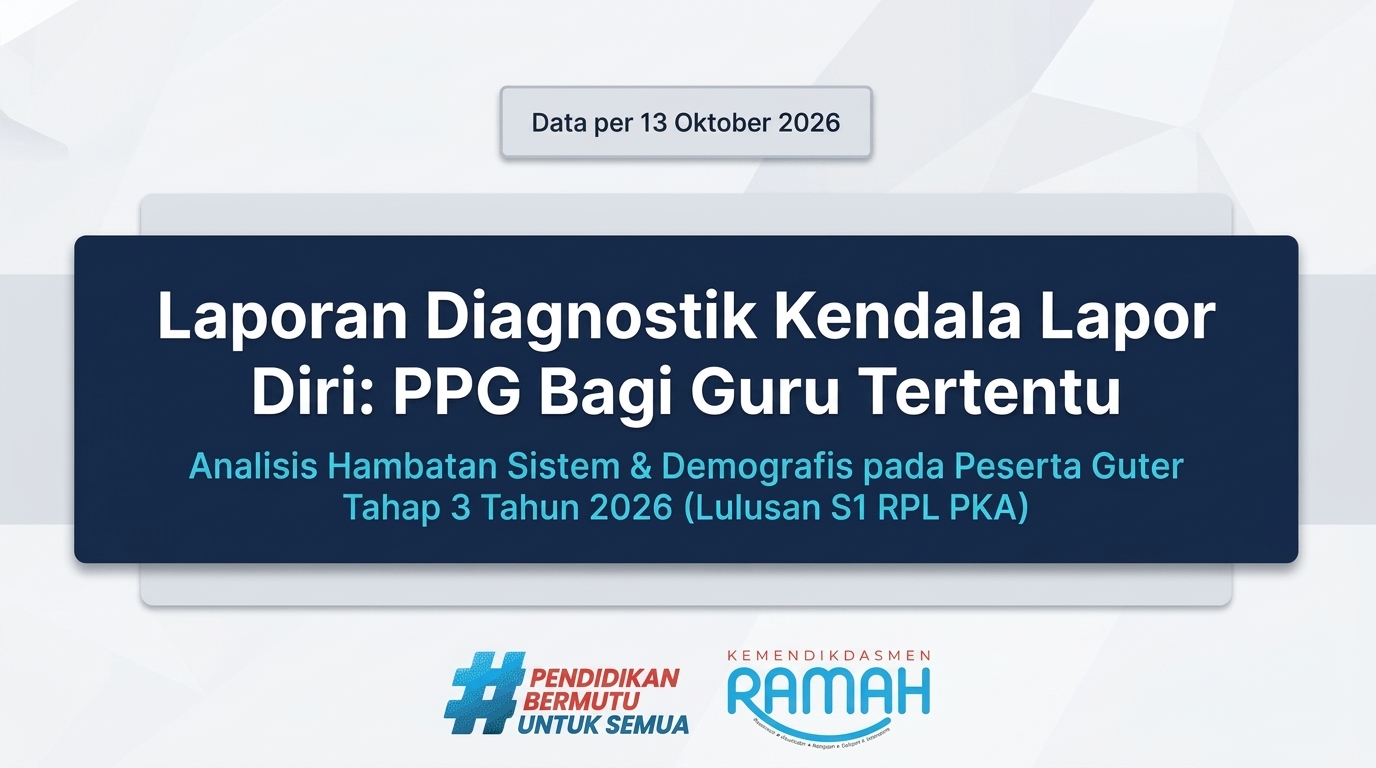
Deskripsi Proyek & Solusi
Pemanfaatan Artificial Intelligence (AI) dalam pembuatan presentasi atau paparan terkait kendala lapor diri PPG membantu mengolah data, mengidentifikasi permasalahan, menganalisis hambatan sistem dan faktor demografis peserta, serta menyajikan informasi secara sistematis, visual, dan komunikatif. AI mendukung penyusunan materi yang lebih efektif, informatif, akurat, dan mudah dipahami sebagai dasar evaluasi serta perumusan solusi.
Langkah-Langkah Membuat Presentasi Menggunakan NotebookLM untuk Memaparkan Kendala Lapor Diri Peserta PPG
A. Pendahuluan
Perkembangan teknologi Artificial Intelligence (AI) atau kecerdasan buatan telah memberikan berbagai kemudahan dalam pelaksanaan pekerjaan, termasuk dalam penyusunan bahan presentasi atau paparan. Salah satu aplikasi berbasis AI yang dapat dimanfaatkan untuk mendukung kegiatan tersebut adalah NotebookLM, sebuah perangkat berbasis kecerdasan buatan dari Google yang membantu pengguna mengolah, memahami, menganalisis, dan menyajikan informasi berdasarkan sumber materi yang diunggah.
NotebookLM dapat dimanfaatkan untuk membantu membuat presentasi secara lebih cepat, sistematis, dan informatif. Pengguna dapat memasukkan berbagai sumber informasi, seperti dokumen PDF, dokumen Word, catatan hasil diskusi, maupun sumber tertulis lainnya. Selanjutnya, NotebookLM dapat membantu merangkum informasi, menemukan pokok-pokok permasalahan, menyusun alur pembahasan, serta menghasilkan bahan presentasi berdasarkan sumber yang telah diberikan.
Dalam kegiatan penyusunan paparan terkait kendala lapor diri peserta Pendidikan Profesi Guru (PPG), pemanfaatan NotebookLM menjadi salah satu alternatif untuk mempermudah proses pengolahan informasi. Materi yang digunakan dalam penyusunan presentasi ini meliputi panduan seleksi PPG Calon Guru serta hasil diskusi mengenai berbagai kendala yang dihadapi peserta selama proses lapor diri ke Lembaga Pendidikan Tenaga Kependidikan (LPTK).
Melalui pemanfaatan NotebookLM, berbagai informasi tersebut dapat diolah menjadi paparan yang lebih terstruktur, mulai dari latar belakang permasalahan, identifikasi kendala, analisis hambatan, hingga kemungkinan rekomendasi penyelesaian. Dengan demikian, presentasi yang dihasilkan tidak hanya berisi kumpulan informasi, tetapi juga dapat membantu menyampaikan gambaran permasalahan secara lebih jelas kepada pihak-pihak yang berkepentingan.
Berikut merupakan langkah-langkah membuat presentasi menggunakan NotebookLM.
B. Persiapan Materi Presentasi
Langkah pertama yang perlu dilakukan sebelum menggunakan NotebookLM adalah menyiapkan seluruh bahan atau sumber informasi yang akan dijadikan dasar penyusunan presentasi.
Dalam kegiatan ini, materi yang disiapkan terdiri atas dua sumber utama. Pertama, dokumen panduan seleksi PPG Calon Guru yang memuat informasi mengenai tahapan seleksi, persyaratan, ketentuan pelaksanaan, serta mekanisme yang harus dipenuhi oleh peserta. Dokumen ini digunakan sebagai sumber referensi untuk memahami prosedur dan ketentuan yang berkaitan dengan pelaksanaan program PPG.
Kedua, hasil diskusi mengenai kendala yang dihadapi peserta selama proses lapor diri ke LPTK. Hasil diskusi tersebut berisi berbagai informasi mengenai permasalahan yang muncul ketika peserta melakukan proses registrasi atau pelaporan diri setelah dinyatakan lolos seleksi. Kendala tersebut dapat berkaitan dengan aspek teknis sistem, kelengkapan dokumen, keterbatasan informasi, kesulitan mengakses platform, maupun faktor lain yang memengaruhi kelancaran proses lapor diri.
Kedua sumber tersebut perlu disiapkan dalam bentuk dokumen digital agar mudah diunggah ke NotebookLM. Format dokumen dapat berupa PDF, DOCX, atau format lain yang didukung oleh aplikasi.
Persiapan materi merupakan tahapan penting karena kualitas informasi yang dimasukkan akan memengaruhi kualitas hasil presentasi. Oleh karena itu, pastikan dokumen yang digunakan relevan dengan topik, memiliki informasi yang cukup, dan tidak mengandung data yang keliru. Apabila terdapat data pribadi peserta, sebaiknya dilakukan penyamaran atau penghapusan identitas sebelum dokumen diunggah.
C. Langkah-Langkah Membuat Presentasi Menggunakan NotebookLM
1. Membuka browser Google Chrome
Langkah pertama adalah membuka aplikasi peramban atau browser pada perangkat komputer atau laptop. Dalam panduan ini, browser yang digunakan adalah Google Chrome.
Pastikan perangkat terhubung dengan jaringan internet yang stabil agar proses membuka aplikasi, mengunggah dokumen, dan menghasilkan presentasi dapat berjalan dengan lancar.
Penggunaan komputer atau laptop lebih disarankan karena dapat memudahkan pengguna dalam mengelola dokumen, membaca hasil analisis, serta meninjau tampilan presentasi yang dihasilkan.
2. Membuka laman NotebookLM
Setelah browser Google Chrome terbuka, ketik alamat situs resmi NotebookLM pada kolom pencarian atau alamat situs, yaitu:
https://notebooklm.google.com/
Tekan tombol Enter untuk membuka halaman aplikasi NotebookLM.
NotebookLM merupakan aplikasi berbasis web sehingga pengguna tidak harus menginstal perangkat lunak tambahan untuk menggunakannya. Selama tersedia koneksi internet dan akun Google yang dapat digunakan, pengguna dapat mengakses aplikasi tersebut melalui browser.
3. Login menggunakan akun Google
Setelah halaman NotebookLM terbuka, pengguna diminta untuk masuk atau login menggunakan akun Google yang dimiliki.
Klik tombol Sign in atau Login, kemudian masukkan alamat email dan kata sandi akun Google. Jika sebelumnya sudah masuk ke akun Google melalui browser, pengguna dapat memilih akun yang tersedia.
Pastikan akun yang digunakan memiliki akses ke layanan NotebookLM. Setelah proses login berhasil, pengguna akan diarahkan ke halaman utama NotebookLM.
4. Membuat notebook baru
Pada halaman utama NotebookLM, pengguna dapat membuat ruang kerja baru untuk mengelola materi yang akan digunakan dalam penyusunan presentasi.
Klik tombol Create new atau New Notebook untuk membuat notebook baru.
Notebook merupakan ruang kerja yang digunakan untuk menyimpan dan mengelola berbagai sumber informasi sesuai dengan topik yang sedang dikerjakan. Dalam kegiatan ini, notebook dapat diberi nama sesuai dengan kebutuhan, misalnya:
Analisis Kendala Lapor Diri Peserta PPG Tahun 2026.
Pemberian nama notebook bertujuan agar materi lebih mudah dikenali dan tidak tercampur dengan pekerjaan atau topik lainnya.
5. Mengunggah materi atau sumber informasi
Setelah notebook berhasil dibuat, langkah berikutnya adalah memasukkan sumber informasi yang telah disiapkan sebelumnya.
Pilih fitur untuk menambahkan sumber atau Add Sources. Selanjutnya, unggah dokumen panduan seleksi PPG Calon Guru dan dokumen hasil diskusi mengenai kendala yang dihadapi peserta selama proses lapor diri ke LPTK.
Pastikan seluruh dokumen berhasil diunggah dan dapat dibaca oleh NotebookLM.
Setelah dokumen dimasukkan, NotebookLM akan memproses informasi yang terdapat di dalamnya. Aplikasi kemudian dapat membantu pengguna memahami isi dokumen, menemukan informasi penting, membuat ringkasan, dan menjawab pertanyaan berdasarkan sumber yang telah diunggah.
Pada tahap ini, penting untuk memastikan bahwa sumber yang dimasukkan sudah sesuai dengan tujuan presentasi. Apabila terdapat beberapa dokumen pendukung lainnya, pengguna juga dapat menambahkannya agar analisis yang dihasilkan lebih komprehensif.
6. Memilih fitur Presentasi
Setelah seluruh sumber informasi berhasil diunggah, langkah selanjutnya adalah memilih fitur untuk membuat presentasi.
Pada bagian Studio NotebookLM, pilih fitur Slide Deck atau Presentasi, sesuai dengan tampilan dan versi aplikasi yang digunakan.
Fitur ini memungkinkan pengguna membuat bahan paparan dalam bentuk rangkaian slide berdasarkan sumber informasi yang tersedia di dalam notebook.
NotebookLM akan menggunakan informasi dari dokumen yang telah diunggah sebagai dasar penyusunan materi. Dengan demikian, isi presentasi dapat lebih terarah dan relevan dengan topik yang sedang dibahas.
Pada tahap ini, pengguna juga dapat menentukan instruksi penyusunan presentasi, seperti gaya bahasa, sasaran pembaca, tingkat kedalaman materi, serta fokus pembahasan.
7. Menentukan fokus dan struktur presentasi
Sebelum menjalankan proses pembuatan presentasi, sebaiknya pengguna menentukan fokus pembahasan yang ingin ditampilkan.
Dalam paparan mengenai kendala lapor diri peserta PPG, struktur presentasi dapat disusun secara sistematis sebagai berikut:
Halaman judul dan latar belakang kegiatan.
Gambaran umum pelaksanaan PPG Tahun 2026.
Penjelasan tahapan dan mekanisme lapor diri peserta ke LPTK.
Identifikasi berbagai kendala yang dialami peserta.
Analisis hambatan dari aspek sistem dan teknologi.
Analisis faktor demografis peserta.
Dampak kendala terhadap kelancaran proses lapor diri.
Temuan penting berdasarkan hasil diskusi.
Rekomendasi dan alternatif penyelesaian permasalahan.
Kesimpulan.
Struktur tersebut dapat menjadi acuan agar presentasi tidak hanya berisi uraian permasalahan, tetapi juga menyajikan analisis dan rekomendasi yang dapat digunakan sebagai bahan evaluasi.
8. Memasukkan perintah atau prompt pada NotebookLM
Salah satu tahapan penting dalam pemanfaatan AI adalah memberikan perintah atau prompt yang jelas dan terarah.
Prompt merupakan instruksi yang diberikan kepada aplikasi AI agar menghasilkan keluaran sesuai dengan kebutuhan pengguna. Semakin jelas instruksi yang diberikan, semakin besar peluang memperoleh hasil yang sesuai dengan tujuan.
Untuk membuat presentasi mengenai kendala lapor diri peserta PPG, pengguna dapat memberikan perintah melalui kolom percakapan atau menggunakan kolom instruksi yang tersedia pada fitur Slide Deck.
Contoh prompt yang digunakan adalah sebagai berikut:
Buatkan paparan dalam bentuk PowerPoint (PPT) berdasarkan seluruh materi yang telah saya unggah. Susun materi secara sistematis, runtut, dan profesional dengan menggunakan bahasa Indonesia yang sederhana, jelas, dan mudah dipahami.
Fokus paparan adalah menganalisis kendala yang dihadapi peserta PPG selama proses lapor diri ke LPTK. Identifikasi permasalahan berdasarkan dokumen panduan seleksi PPG Calon Guru dan hasil diskusi yang telah diunggah.
Kelompokkan kendala berdasarkan aspek sistem dan teknologi serta faktor demografis peserta. Jelaskan bentuk kendala, faktor penyebab, dampak yang ditimbulkan, dan alternatif solusi yang dapat dilakukan.
Susun presentasi dengan struktur yang terdiri atas latar belakang, tujuan, gambaran umum proses lapor diri, identifikasi kendala, analisis permasalahan, temuan penting, rekomendasi penyelesaian, dan kesimpulan.
Gunakan desain slide yang modern, profesional, menarik, dan tidak terlalu padat tulisan. Sajikan data atau informasi penting dalam bentuk tabel, diagram, grafik, atau infografis apabila sesuai dengan sumber yang tersedia.
Pastikan seluruh informasi yang disajikan sesuai dengan dokumen sumber. Jangan membuat atau menambahkan data, angka, maupun fakta yang tidak terdapat dalam materi yang diunggah.
Prompt tersebut dapat disesuaikan dengan kebutuhan paparan. Apabila pengguna ingin menampilkan analisis yang lebih mendalam, instruksi dapat ditambahkan, misalnya meminta AI membandingkan jenis kendala, mengelompokkan permasalahan berdasarkan karakteristik peserta, atau menyusun rekomendasi berdasarkan prioritas penanganan.
9. Menunggu proses pembuatan presentasi
Setelah prompt dimasukkan, jalankan perintah dengan menekan tombol untuk menghasilkan presentasi.
NotebookLM akan memproses instruksi dan mengolah informasi berdasarkan dokumen yang telah diunggah. Proses ini membutuhkan waktu sesuai dengan jumlah sumber, panjang dokumen, serta kompleksitas instruksi yang diberikan.
Selama proses berlangsung, pengguna perlu menunggu hingga aplikasi selesai menghasilkan slide presentasi.
Hasil yang dibuat oleh NotebookLM dapat berupa rangkaian slide yang memuat judul, uraian materi, poin-poin penting, visualisasi, dan elemen pendukung lainnya. Penggunaan AI pada tahap ini sangat membantu karena pengguna tidak perlu menyusun seluruh isi slide secara manual dari awal.
Meskipun demikian, hasil yang dibuat tetap perlu diperiksa untuk memastikan bahwa informasi yang disampaikan benar-benar sesuai dengan sumber dan tujuan paparan.
10. Melakukan reviu dan penyempurnaan hasil presentasi
Setelah presentasi berhasil dibuat, langkah berikutnya adalah melakukan reviu atau peninjauan terhadap seluruh slide.
Tahapan ini sangat penting karena AI merupakan alat bantu yang masih memungkinkan menghasilkan informasi yang kurang tepat, penjelasan yang terlalu umum, atau susunan materi yang belum sepenuhnya sesuai dengan kebutuhan.
Beberapa aspek yang perlu diperiksa antara lain:
Kesesuaian materi: Pastikan isi presentasi sesuai dengan panduan seleksi PPG dan hasil diskusi mengenai kendala lapor diri.
Ketepatan informasi: Periksa kembali data, angka, istilah, dan penjelasan yang digunakan.
Sistematika penyajian: Pastikan urutan slide tersusun secara logis, mulai dari pendahuluan hingga kesimpulan.
Kelengkapan analisis: Pastikan kendala dari aspek sistem, teknologi, dan demografis telah dijelaskan secara memadai.
Kualitas visual: Periksa ukuran huruf, warna, tata letak, gambar, grafik, dan keterbacaan setiap slide.
Penggunaan bahasa: Pastikan bahasa yang digunakan sederhana, komunikatif, dan sesuai dengan konteks kedinasan atau kegiatan akademik.
Jika terdapat bagian yang belum sesuai, pengguna dapat melakukan penyempurnaan melalui fitur pengeditan yang tersedia atau memberikan instruksi tambahan kepada NotebookLM untuk memperbaiki hasilnya.
Sebagai contoh, pengguna dapat memberikan perintah: "Perbaiki slide analisis kendala lapor diri dengan menambahkan pengelompokan permasalahan berdasarkan aspek sistem dan faktor demografis. Gunakan penjelasan yang lebih terstruktur dan mudah dipahami."
Dengan melakukan reviu dan penyempurnaan, presentasi yang dihasilkan akan menjadi lebih berkualitas dan sesuai dengan kebutuhan penyampaian informasi.
11. Mengunduh hasil presentasi
Apabila hasil presentasi sudah sesuai dengan kebutuhan, langkah terakhir adalah mengunduh atau mengekspor dokumen.
Pada fitur Slide Deck NotebookLM, pengguna dapat menggunakan pilihan unduh atau ekspor yang tersedia. Format hasil unduhan bergantung pada fitur dan versi layanan yang digunakan. Jika tersedia, pengguna dapat mengunduh hasil dalam format PowerPoint (PPTX) atau PDF.
Setelah file berhasil diunduh, simpan dokumen pada folder yang mudah ditemukan di komputer atau laptop.
Apabila diperlukan, pengguna dapat membuka file tersebut menggunakan Microsoft PowerPoint atau aplikasi presentasi lainnya untuk melakukan penyuntingan lanjutan, seperti menambahkan logo instansi, identitas kegiatan, tanggal pelaksanaan, atau informasi pendukung lainnya.
Sebelum digunakan dalam kegiatan paparan resmi, pastikan kembali bahwa seluruh slide telah diperiksa dan tidak terdapat kesalahan penulisan, data, maupun informasi.