Deskripsi Proyek & Solusi
Tugas Praktik Modul 5 ini berisi laporan keuangan sederhana yang saya susun menggunakan Microsoft Excel dengan data simulasi pendapatan dan beban bulan Januari sampai Maret. File terdiri dari tiga worksheet, yaitu Data Keuangan, Laporan Laba Rugi, dan Grafik. Laporan laba rugi dihitung dengan rumus SUM dan pengurangan, lalu hasilnya disajikan dalam grafik kolom pendapatan per bulan.
Laporan Keuangan Sederhana dengan Microsoft Excel
Tugas Praktik Modul 5
Disusun oleh Yogi Saputra, S.Tr.Ak., lulusan D4 Akuntansi Keuangan Publik. Karya ini berupa file Excel yang terdiri dari tiga worksheet: Data Keuangan, Laporan Laba Rugi, dan Grafik.
Latar Belakang
Laporan keuangan adalah alat utama untuk mengetahui kondisi suatu usaha atau organisasi. Dari laporan keuangan, pemilik usaha dapat mengetahui berapa pendapatan yang diperoleh, berapa beban yang dikeluarkan, dan berapa keuntungan yang tersisa pada suatu periode. Tanpa pencatatan dan pelaporan yang rapi, keputusan keuangan sulit diambil dengan tepat.
Dalam praktiknya, pekerjaan di bidang akuntansi dan keuangan sangat sering memakai Microsoft Excel. Excel digunakan untuk mencatat data transaksi, menghitung total, menyusun laporan, hingga menyajikan data dalam bentuk grafik agar lebih mudah dipahami oleh pembaca yang bukan orang akuntansi. Karena itu, kemampuan dasar Excel menjadi bekal penting bagi siapa pun yang ingin bekerja di bidang ini.
Tugas Praktik Modul 5 ini dibuat untuk melatih kemampuan tersebut secara langsung. Dalam tugas ini saya diminta menyusun laporan laba rugi sederhana dari data simulasi pendapatan dan beban selama tiga bulan, yaitu Januari, Februari, dan Maret. Data simulasi dipakai agar proses belajar berfokus pada cara mengolah data, bukan pada pengumpulan data yang rumit.
Gambaran Umum Tugas
Tugas ini mengharuskan pengerjaan menggunakan Microsoft Excel dengan data simulasi yang sudah ditentukan. Ketentuan yang harus dipenuhi mencakup pembuatan tiga worksheet, penyusunan laporan laba rugi sederhana dengan rumus SUM dan pengurangan, pembuatan grafik kolom pendapatan per bulan, serta penyimpanan file dengan format nama yang telah ditetapkan. Setiap ketentuan tersebut saya kerjakan secara berurutan agar tidak ada bagian yang terlewat dan hasil akhirnya sesuai dengan instruksi.
Tujuan Pengerjaan
- Menyusun data keuangan secara rapi. Data pendapatan dan beban ditata dalam tabel yang jelas sehingga mudah dibaca dan mudah dijadikan acuan perhitungan.
- Menghitung laporan laba rugi dengan rumus Excel. Total pendapatan, total beban, dan laba bersih dihitung memakai rumus, bukan diketik manual, supaya hasilnya akurat dan bisa berubah otomatis.
- Menyajikan data dalam bentuk grafik. Grafik kolom dipakai untuk memperlihatkan perkembangan pendapatan setiap bulan secara visual.
- Mengelola file kerja dengan baik. Pekerjaan dibagi ke dalam tiga worksheet bernama jelas dan disimpan dengan format nama file yang sudah ditentukan.
Tools yang Digunakan
Microsoft Excel
Seluruh pekerjaan dalam tugas ini dikerjakan menggunakan Microsoft Excel dan disimpan dalam format .xlsx. Excel dipilih karena merupakan aplikasi pengolah angka yang paling umum dipakai di dunia kerja, khususnya untuk pekerjaan akuntansi dan keuangan.
Fitur Excel yang Dipakai
- Worksheet. Pekerjaan dipisah menjadi tiga lembar kerja dengan nama Data Keuangan, Laporan Laba Rugi, dan Grafik. Pemisahan ini membuat file lebih terstruktur karena setiap lembar punya fungsi yang jelas.
- Rumus SUM. Rumus ini dipakai untuk menjumlahkan seluruh nilai pendapatan dan seluruh nilai beban selama tiga bulan.
- Rumus pengurangan. Laba bersih dihitung dengan mengurangkan total beban dari total pendapatan.
- Referensi antar worksheet. Rumus pada worksheet Laporan Laba Rugi mengambil angka langsung dari worksheet Data Keuangan, sehingga kedua lembar saling terhubung.
- Format angka dan tabel. Angka ditampilkan dengan pemisah ribuan, judul kolom dibuat tebal, dan tabel diberi garis tepi agar tampilannya rapi.
- Grafik kolom (column chart). Fitur ini dipakai untuk membuat grafik pendapatan per bulan lengkap dengan judul dan judul sumbu.
Struktur Setiap Worksheet
Worksheet Data Keuangan
Worksheet ini berfungsi sebagai sumber data. Isinya hanya tabel yang memuat bulan, pendapatan, dan beban. Pemisahan data sumber dari laporan merupakan kebiasaan baik dalam pengelolaan data, karena data mentah tetap utuh dan tidak tercampur dengan hasil perhitungan.
Worksheet Laporan Laba Rugi
Worksheet ini berfungsi sebagai laporan hasil. Isinya hanya angka ringkasan yang dibutuhkan pembaca, yaitu total pendapatan, total beban, dan laba bersih. Dengan tampilan yang ringkas, pembaca laporan bisa langsung menangkap kondisi keuangan tanpa harus melihat data rinci per bulan.
Worksheet Grafik
Worksheet ini berfungsi sebagai media visual. Grafik kolom diletakkan terpisah supaya tampilannya bersih dan mudah dijadikan lampiran atau bahan presentasi. Grafik mengambil data dari worksheet Data Keuangan sehingga selalu sinkron dengan data sumber.
Proses Pembuatan
1. Menyiapkan Data Keuangan
Langkah pertama adalah membuat tiga worksheet dan memberi nama sesuai ketentuan. Pada worksheet Data Keuangan, saya membuat tabel dengan tiga kolom, yaitu Bulan, Pendapatan (Rp), dan Beban (Rp). Data simulasi yang dimasukkan adalah sebagai berikut: bulan Januari dengan pendapatan Rp4.000.000 dan beban Rp2.500.000, bulan Februari dengan pendapatan Rp5.000.000 dan beban Rp3.000.000, serta bulan Maret dengan pendapatan Rp6.000.000 dan beban Rp3.500.000.
2. Menyusun Laporan Laba Rugi
Pada worksheet Laporan Laba Rugi, saya membuat laporan sederhana yang memuat tiga baris, yaitu Total Pendapatan, Total Beban, dan Laba Bersih. Total Pendapatan dihitung dengan rumus SUM pada seluruh kolom pendapatan, dan Total Beban dihitung dengan rumus SUM pada seluruh kolom beban. Setelah itu, Laba Bersih dihitung dengan rumus pengurangan, yaitu Total Pendapatan dikurangi Total Beban. Dengan cara ini, seluruh angka pada laporan berasal dari rumus dan tidak ada yang diketik manual.
3. Membuat Grafik Pendapatan
Pada worksheet Grafik, saya membuat grafik kolom berdasarkan data pendapatan per bulan. Grafik diberi judul Grafik Pendapatan Per Bulan. Sumbu horizontal berisi nama bulan, yaitu Januari, Februari, dan Maret, sedangkan sumbu vertikal berisi nilai pendapatan dalam rupiah. Dengan susunan ini, pembaca bisa langsung melihat bulan mana yang pendapatannya paling rendah dan paling tinggi tanpa harus membaca tabel angka.
4. Menyimpan File
Setelah semua worksheet selesai, file disimpan dengan nama Tugas Praktik Modul 5_Yogi Saputra.xlsx sesuai ketentuan tugas. Saya juga memeriksa kembali bahwa semua rumus berjalan tanpa kesalahan dan hasilnya sesuai dengan perhitungan manual.
Hal yang Perlu Diperhatikan
Ada beberapa hal yang saya perhatikan selama mengerjakan tugas ini agar hasilnya benar dan rapi. Pertama, rentang sel pada rumus SUM harus mencakup seluruh data bulan Januari sampai Maret, jangan sampai ada bulan yang terlewat. Kedua, rujukan antar worksheet harus ditulis dengan nama worksheet yang tepat, karena kesalahan nama akan menyebabkan rumus menghasilkan error. Ketiga, grafik harus memakai data pendapatan saja sesuai ketentuan, dengan bulan pada sumbu horizontal dan nilai rupiah pada sumbu vertikal. Keempat, nama file harus mengikuti format yang diminta agar mudah dikenali saat diperiksa.
Hasil Pengerjaan
Laporan Laba Rugi
- Total Pendapatan: Rp15.000.000. Angka ini diperoleh dari penjumlahan pendapatan bulan Januari, Februari, dan Maret.
- Total Beban: Rp9.000.000. Angka ini diperoleh dari penjumlahan beban selama tiga bulan.
- Laba Bersih: Rp6.000.000. Angka ini diperoleh dari selisih antara total pendapatan dan total beban.
Grafik Pendapatan Per Bulan
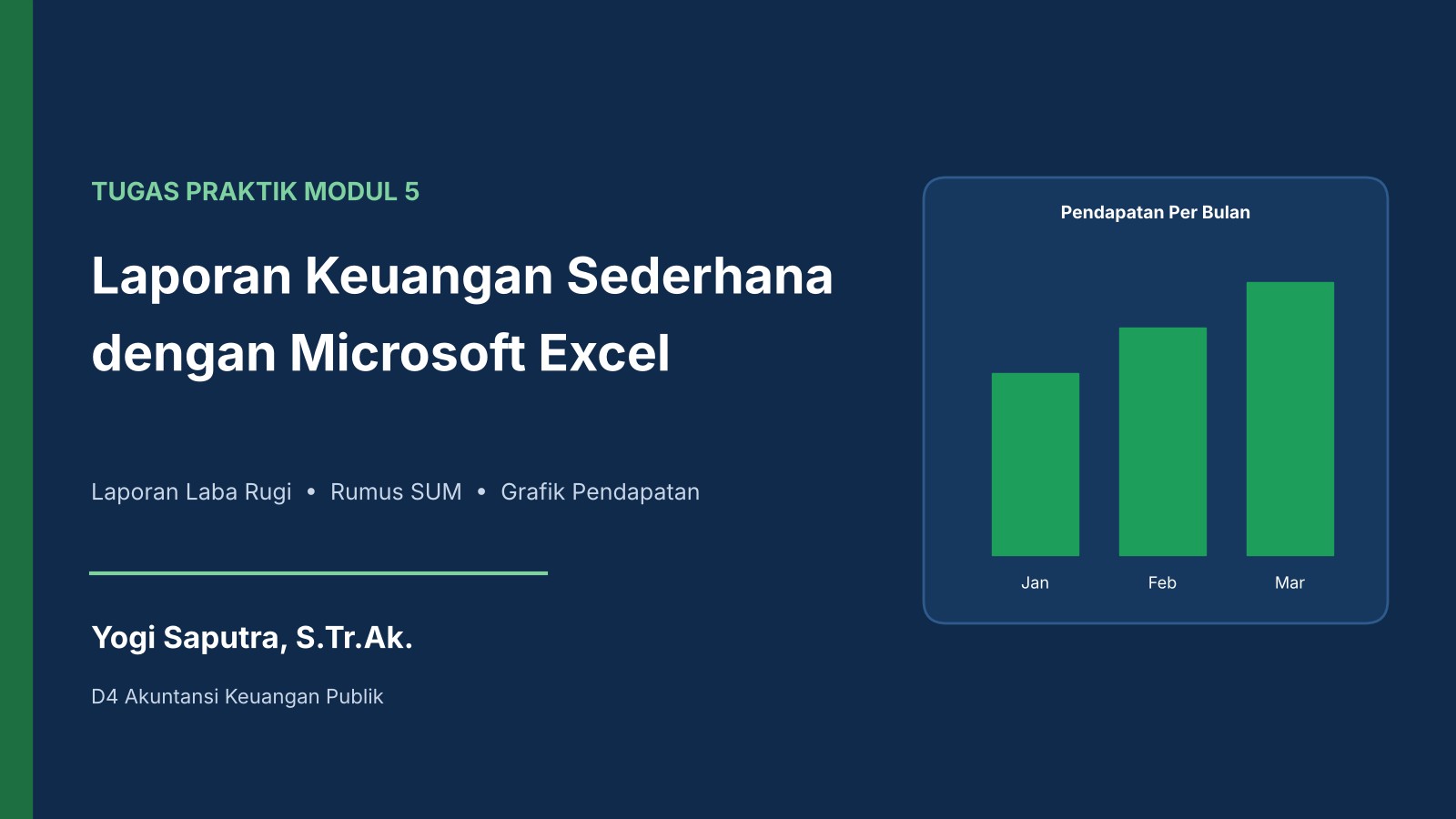
Grafik kolom menunjukkan pendapatan yang terus naik dari bulan ke bulan, yaitu dari Rp4.000.000 pada bulan Januari, menjadi Rp5.000.000 pada bulan Februari, dan Rp6.000.000 pada bulan Maret.
File yang Dihasilkan
Hasil akhir berupa satu file Excel dengan tiga worksheet yang saling terhubung. Karena laporan laba rugi memakai rumus yang mengambil data dari worksheet Data Keuangan, perubahan angka pada data akan langsung mengubah hasil perhitungan tanpa perlu menghitung ulang.
Rincian Perhitungan
Agar hasil laporan mudah ditelusuri, berikut rincian perhitungan yang mendasari angka pada laporan laba rugi:
- Total Pendapatan: Rp4.000.000 ditambah Rp5.000.000 ditambah Rp6.000.000 sama dengan Rp15.000.000.
- Total Beban: Rp2.500.000 ditambah Rp3.000.000 ditambah Rp3.500.000 sama dengan Rp9.000.000.
- Laba Bersih: Rp15.000.000 dikurangi Rp9.000.000 sama dengan Rp6.000.000.
Perhitungan manual ini sama persis dengan hasil rumus di Excel, sehingga dapat dipastikan bahwa rumus yang dipakai sudah benar dan rentang sel yang dipilih sudah tepat. Kebiasaan mencocokkan hasil rumus dengan hitungan manual sederhana seperti ini sangat membantu untuk mendeteksi kesalahan sejak dini, sebelum laporan diserahkan atau dipresentasikan kepada orang lain.
Analisis Singkat
Dari data simulasi yang dipakai, usaha dalam contoh ini mengalami kenaikan pendapatan setiap bulan sebesar Rp1.000.000. Beban juga ikut naik setiap bulan sebesar Rp500.000, tetapi kenaikannya lebih kecil daripada kenaikan pendapatan. Akibatnya, laba bulanan ikut meningkat, yaitu Rp1.500.000 pada bulan Januari, Rp2.000.000 pada bulan Februari, dan Rp2.500.000 pada bulan Maret. Jika dijumlahkan, ketiganya sama dengan laba bersih Rp6.000.000 pada laporan laba rugi, sehingga hasil perhitungan dapat diyakini benar.
Manfaat dan Pembelajaran
Dari tugas ini saya memperoleh beberapa pembelajaran penting:
- Pengelolaan worksheet. Saya belajar membuat, menamai, dan menata beberapa worksheet dalam satu file agar pekerjaan lebih terorganisasi.
- Penggunaan rumus dasar. Saya berlatih memakai rumus SUM dan pengurangan, serta memahami bahwa memakai rumus lebih akurat dan efisien daripada mengetik angka secara manual.
- Keterhubungan data. Saya memahami cara merujuk data antar worksheet sehingga laporan selalu mengikuti data sumbernya.
- Penyajian data visual. Saya belajar bahwa grafik membantu pembaca memahami tren dengan cepat, terutama pembaca yang tidak terbiasa membaca tabel angka.
- Ketelitian dan kerapian. Saya belajar memeriksa kembali hasil hitungan, menggunakan format angka yang konsisten, dan menyajikan laporan yang rapi.
Kemampuan-kemampuan ini sangat berguna dalam pekerjaan akuntansi dan keuangan, misalnya saat melakukan rekapitulasi data, menyusun laporan berkala, atau menyiapkan bahan presentasi bagi atasan.
Penerapan di Dunia Kerja
Pola kerja yang dilatih dalam tugas ini dapat diterapkan pada berbagai situasi nyata. Misalnya, pada usaha kecil, pemilik dapat mencatat pendapatan dan beban harian atau bulanan pada satu lembar data, lalu menyusun laporan laba rugi dari data tersebut dengan rumus yang sama. Pada instansi atau perusahaan, pola yang sama dipakai untuk merekap data dari banyak sumber, menghitung total, dan menyajikan hasilnya kepada pimpinan dalam bentuk tabel ringkas maupun grafik. Semakin rapi struktur data dan semakin tepat rumus yang dipakai, semakin cepat laporan dapat diselesaikan dan semakin kecil risiko kesalahan hitung.
Kesimpulan
Tugas Praktik Modul 5 ini berhasil menghasilkan laporan keuangan sederhana di Microsoft Excel yang terdiri dari tabel data, laporan laba rugi, dan grafik pendapatan per bulan. Seluruh perhitungan dilakukan dengan rumus Excel sehingga akurat dan mudah diperbarui. Melalui tugas ini, saya semakin memahami bahwa Excel bukan hanya tempat mencatat angka, tetapi juga alat yang efektif untuk mengolah, menganalisis, dan menyajikan data keuangan secara jelas. Ke depan, kemampuan ini dapat saya kembangkan untuk menyusun laporan yang lebih kompleks dan mendukung pekerjaan di bidang akuntansi dan keuangan.