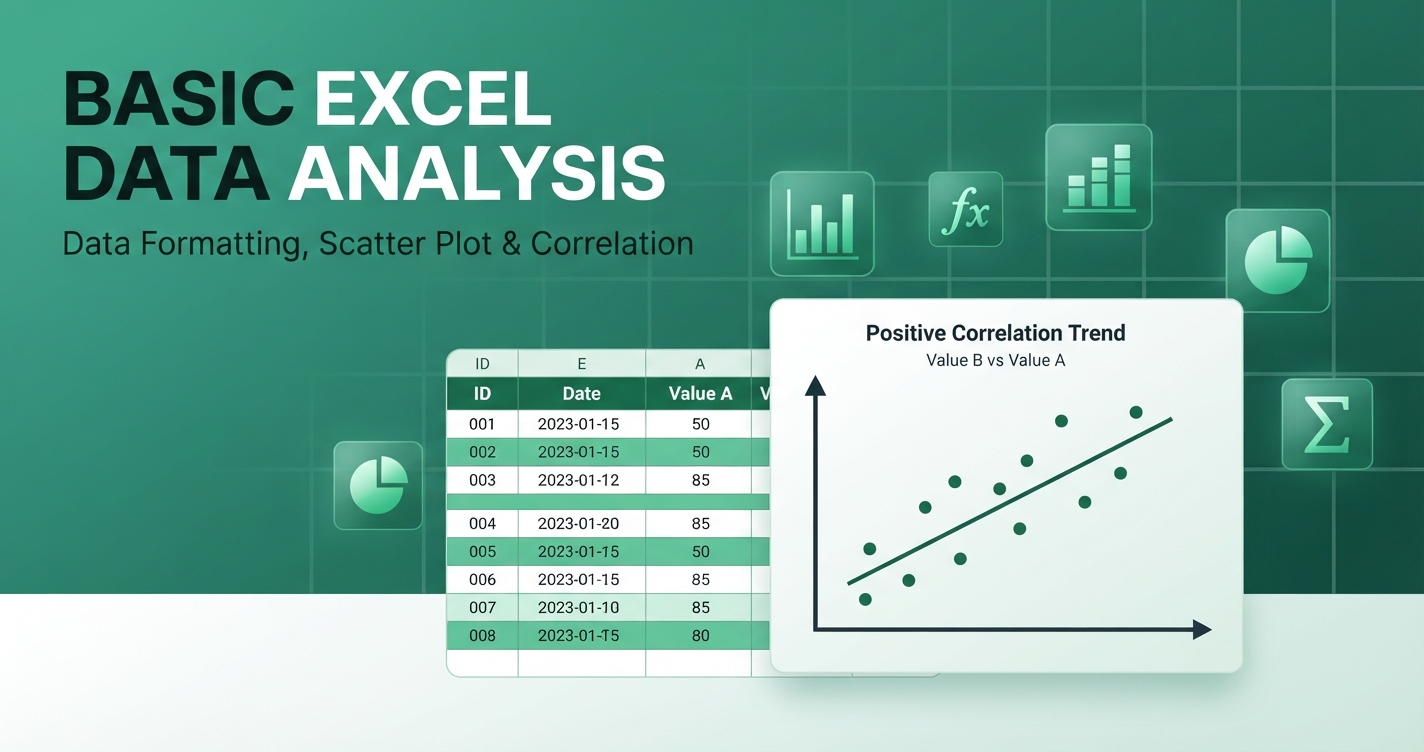
Deskripsi Proyek & Solusi
Portofolio ini merupakan hasil pengerjaan proyek akhir dari kursus Basic Excel di Aptikom Academy. Dalam proyek ini, saya melakukan proses pembersihan serta perapian struktur data mentah melalui teknik data formatting agar tabel lebih terorganisir dan mudah dibaca. Selain itu, proyek ini juga mencakup pembuatan visualisasi grafik scatter plot untuk mengamati pola tren sebaran data serta pengujian tingkat hubungan antarvariabel numerik menggunakan rumus dasar Microsoft Excel seperti fungsi CORREL dan AVERAGE.
Proyek Akhir Kursus Basic Excel: Pengolahan Data Mentah, Visualisasi Scatter Plot, dan Analisis Korelasi Menggunakan Microsoft Excel
1. Pendahuluan dan Latar Belakang Proyek
Di era transformasi digital saat ini, kemampuan mengolah dan membaca data menjadi salah satu keterampilan fundamental yang dibutuhkan di hampir seluruh sektor industri. Setiap harinya, organisasi maupun perusahaan menghasilkan volume data yang sangat besar, mulai dari catatan transaksi penjualan, data inventaris barang, laporan keuangan, hingga spesifikasi produk. Namun, data yang baru dikumpulkan sering kali berada dalam bentuk mentah (raw data) yang belum terstruktur, tidak seragam dari sisi format penulisan, dan sulit untuk langsung ditarik kesimpulannya. Tanpa melalui tahapan pembersihan dan pengolahan yang tepat, data mentah tersebut berisiko menimbulkan kesalahan interpretasi dalam pengambilan keputusan.
Microsoft Excel hadir sebagai salah satu perangkat lunak pengolah angka (spreadsheet) paling populer dan serbaguna yang digunakan oleh kalangan pemula hingga profesional di bidang analisis data. Kemudahan antarmuka, kelengkapan fungsi bawaan, serta kemampuan pembuatan grafik menjadikan Microsoft Excel alat yang sangat efektif untuk mengubah sekumpulan angka mentah menjadi informasi visual dan ringkasan statistik yang bermakna. Memahami dasar-dasar pengoperasian Excel tidak hanya membantu mempercepat pekerjaan administratif sehari-hari, tetapi juga menjadi fondasi utama sebelum melangkah ke perangkat analisis data yang lebih kompleks.
Portofolio ini disusun sebagai bentuk dokumentasi serta hasil akhir dari rangkaian pembelajaran pada kursus Basic Excel yang diselenggarakan oleh Aptikom Academy. Melalui proyek ini, seluruh materi fundamental yang telah dipelajari selama kursus diterapkan secara langsung ke dalam sebuah studi kasus pengolahan dataset nyata. Fokus utama dari pengerjaan proyek ini meliputi tiga pilar penting dalam pengolahan data dasar, yaitu teknik perapian dan pemformatan data (data formatting and cleaning), penyajian informasi secara visual menggunakan grafik sebar (scatter plot), serta pengujian hubungan antarvariabel numerik menggunakan rumus statistika deskriptif dan korelasi dasar di Microsoft Excel.
2. Tujuan Pengerjaan Proyek
Penyusunan proyek akhir kursus Basic Excel ini memiliki beberapa tujuan utama yang ingin dicapai, antara lain:
- Menerapkan Teknik Data Formatting yang Terstruktur: Mengubah tampilan dataset mentah yang berantakan menjadi tabel yang rapi, konsisten, dan memenuhi standar keterbacaan data sehingga meminimalkan risiko kesalahan input maupun pembacaan.
- Melakukan Pemilahan dan Persiapan Variabel Analisis: Memisahkan atribut atau kolom data yang relevan ke dalam lembar kerja (worksheet) khusus agar proses perhitungan rumus dan pembuatan grafik dapat berjalan secara fokus dan efisien.
- Menyajikan Pola Sebaran Data Melalui Visualisasi Grafik: Membangun grafik Scatter Plot yang informatif untuk mengamati kecenderungan (trend) serta pola hubungan antara dua variabel kuantitatif secara visual.
- Mengukur Kekuatan Hubungan Antarvariabel Secara Statistik: Menggunakan fungsi bawaan Microsoft Excel seperti CORREL dan AVERAGE untuk membuktikan secara matematis apakah pola yang terlihat pada grafik memiliki tingkat korelasi positif, negatif, atau tidak berkorelasi sama sekali.
- Membangun Dokumentasi Portofolio Profesional: Menyusun laporan pengerjaan proyek yang sistematis sebagai bukti kompetensi praktis dalam mengoperasikan Microsoft Excel untuk kebutuhan analisis data tingkat dasar.
3. Ruang Lingkup dan Gambaran Umum Dataset
Dataset yang digunakan dalam proyek ini merupakan kumpulan data tabular yang memuat berbagai atribut kuantitatif maupun kualitatif mengenai spesifikasi dan nilai ekonomi suatu objek (seperti dataset spesifikasi kendaraan bermotor/otomotif yang umum digunakan pada latihan kelas). Pada kondisi awal sebelum diolah, dataset memiliki beberapa karakteristik yang memerlukan penanganan khusus:
- Ketidakseragaman Format Tampilan: Lebar kolom dan tinggi baris tidak menyesuaikan panjang teks atau angka di dalamnya, sehingga beberapa nilai numerik tampil dalam bentuk tanda pagar (###) dan judul kolom terpotong.
- Penulisan Tipe Data yang Belum Konsisten: Beberapa kolom angka belum memiliki pemisah ribuan atau format desimal yang seragam, sementara bagian kepala tabel (header) belum dibedakan secara visual dari isi baris data.
- Struktur Lembar Kerja yang Masih Menyatu: Seluruh puluhan kolom atribut berada dalam satu lembar kerja utama sehingga menyulitkan proses perbandingan langsung antara dua variabel yang ingin diuji hubungannya.
Untuk mengatasi kendala tersebut, pengerjaan dibagi ke dalam beberapa lembar kerja (sheet) yang terorganisir, yakni Sheet Raw Data sebagai arsip data asli yang tidak diubah isinya, Sheet Data Cleaning & Formatting sebagai area perapian tabel, serta Sheet Analisis & Visualisasi sebagai ruang khusus perhitungan rumus dan pembuatan grafik.
4. Tahapan Pengerjaan Secara Terperinci
Tahap 1: Persiapan dan Pembersihan Data (Data Cleaning & Formatting)
Langkah pertama yang dilakukan sebelum memasuki tahap analisis adalah memastikan kebersihan dan kerapian struktur tabel. Pada tahap ini, beberapa fitur dasar Microsoft Excel diterapkan secara sistematis:
- Duplikasi Lembar Kerja (Duplicate Worksheet): Sebelum melakukan perubahan apa pun, dataset asli disalin ke lembar kerja baru. Langkah ini merupakan praktik terbaik (best practice) dalam pengolahan data agar data sumber tetap terjaga keasliannya apabila terjadi kesalahan selama proses modifikasi.
- Penyesuaian Ukuran Baris dan Kolom (AutoFit Row Height & Column Width): Menggunakan fitur AutoFit pada menu Format untuk memastikan seluruh teks judul kolom dan nilai angka terlihat sepenuhnya tanpa ada karakter yang terpotong.
- Pemformatan Kepala Tabel (Header Styling): Memberikan penekanan visual pada baris pertama yang berisi nama-nama kolom dengan menerapkan huruf tebal (Bold), perataan teks tengah (Center Alignment), pewarnaan latar belakang sel (Fill Color), serta penambahan garis tepi (Borders) pada seluruh area tabel.
- Standardisasi Tipe Data (Number Formatting): Mengatur format sel sesuai jenis datanya. Kolom yang merepresentasikan nilai mata uang atau harga diatur menggunakan format Currency atau Accounting, kolom bilangan bulat diatur menggunakan format Number tanpa angka di belakang koma, dan kolom rasio atau rata-rata diatur menggunakan dua angka desimal.
- Pengecekan Nilai Kosong (Missing Values): Melakukan penyaringan data menggunakan fitur Filter untuk memeriksa apakah terdapat sel yang kosong atau berisi karakter tidak valid pada kolom variabel yang akan dihitung, sehingga tidak mengganggu hasil perhitungan rumus statistik.
Tahap 2: Pemilihan Variabel dan Penyusunan Tabel Analisis
Setelah seluruh dataset utama rapi dan mudah dibaca, langkah berikutnya adalah menyusun tabel kerja yang lebih ringkas untuk keperluan analisis korelasi. Dua variabel numerik utama dipilih untuk diamati hubungannya, misalnya Variabel X (seperti ukuran kapasitas mesin atau daya kuda kendaraan) dan Variabel Y (seperti harga jual atau efisiensi konsumsi bahan bakar).
Kedua kolom variabel tersebut disalin ke dalam Sheet Analisis & Visualisasi secara berdampingan. Penempatan variabel independen (X) di sebelah kiri dan variabel dependen (Y) di sebelah kanan dilakukan secara sengaja karena Microsoft Excel secara otomatis membaca kolom pertama sebagai sumbu horizontal (sumbu-X) dan kolom kedua sebagai sumbu vertikal (sumbu-Y) saat membuat grafik scatter plot.
Tahap 3: Pembuatan Visualisasi Grafik (Scatter Plot)
Visualisasi data bertujuan membantu mata manusia menangkap pola yang sulit terlihat jika hanya membaca deretan ratusan baris angka. Pada tahap ini, grafik sebar (Scatter Plot) dibuat melalui langkah-langkah berikut:
- Seleksi Rentang Data: Memblok seluruh baris data pada kolom Variabel X dan Variabel Y beserta judul kolomnya.
- Penyisipan Grafik (Insert Chart): Membuka tab Insert pada pita menu (Ribbon) Excel, memilih kelompok Charts, dan mengklik ikon Insert Scatter (X, Y) or Bubble Chart, lalu memilih opsi Scatter dasar.
- Penambahan Elemen Grafik (Chart Elements): Melengkapi grafik dengan elemen-elemen penting agar mudah dipahami tanpa perlu penjelasan lisan tambahan. Elemen tersebut meliputi judul grafik (Chart Title) yang deskriptif, label sumbu horizontal dan vertikal (Axis Titles) lengkap dengan satuan pengukurannya, serta garis kisi (Gridlines) yang proporsional.
- Penambahan Garis Tren (Trendline): Mengaktifkan fitur Linear Trendline melalui tombol tanda tambah (Chart Elements) di sisi kanan grafik. Garis tren lurus ini berfungsi memperjelas arah kemiringan sebaran titik-titik data, apakah cenderung menanjak ke kanan atas atau menurun ke kanan bawah.
Tahap 4: Perhitungan Statistika Deskriptif dan Uji Korelasi
Untuk memperkuat temuan visual dari grafik scatter plot, dilakukan perhitungan matematis menggunakan fungsi-fungsi bawaan Microsoft Excel pada sel ringkasan di samping tabel analisis:
- Perhitungan Nilai Rata-Rata (=AVERAGE): Rumus =AVERAGE(range_data) diterapkan pada masing-masing kolom Variabel X dan Variabel Y. Nilai rata-rata ini memberikan gambaran mengenai titik pusat atau nilai tipikal dari keseluruhan sampel data yang diamati.
- Perhitungan Nilai Minimum dan Maksimum (=MIN dan =MAX): Menggunakan fungsi =MIN() dan =MAX() untuk mengetahui batas nilai terendah dan tertinggi pada setiap variabel, sehingga rentang sebaran data dapat teridentifikasi dengan jelas.
- Pengujian Koefisien Korelasi (=CORREL): Menggunakan rumus =CORREL(array1; array2) dengan memasukkan rentang data Variabel X sebagai argumen pertama dan rentang data Variabel Y sebagai argumen kedua. Fungsi ini menghasilkan angka koefisien korelasi Pearson yang berada pada rentang nilai antara -1 hingga +1.
5. Hasil Analisis dan Interpretasi Temuan
Berdasarkan serangkaian proses pengolahan data, pembuatan grafik, serta perhitungan rumus yang telah dijalankan di dalam file kerja Microsoft Excel, diperoleh beberapa temuan utama sebagai berikut:
- Peningkatan Keterbacaan Struktur Data: Melalui penerapan teknik data formatting yang konsisten, tabel data mentah yang semula sulit ditelusuri kini memiliki hierarki visual yang jelas. Pemisahan lembar kerja antara data mentah dan lembar analisis membuat proses audit rumus menjadi jauh lebih cepat dan terhindar dari risiko terhapusnya data sumber.
- Pola Sebaran pada Grafik Scatter Plot: Visualisasi scatter plot memperlihatkan distribusi titik-titik data yang membentuk pola kecenderungan linear. Ketika nilai pada Variabel X mengalami peningkatan, posisi titik pada sumbu Variabel Y juga bergerak mengikuti arah garis tren yang ditampilkan pada grafik. Hal ini memberikan indikasi awal adanya keterkaitan yang konsisten di antara kedua atribut tersebut.
- Validasi Matematis Melalui Nilai Korelasi: Hasil perhitungan menggunakan fungsi =CORREL() menunjukkan nilai koefisien korelasi yang selaras dengan arah kemiringan trendline pada grafik. Nilai koefisien yang mendekati angka +1 mengonfirmasi adanya hubungan korelasi positif yang kuat (semakin besar nilai variabel pertama, semakin tinggi pula nilai variabel kedua), sedangkan nilai yang mendekati -1 menunjukkan hubungan berbanding terbalik yang kuat. Sementara itu, fungsi =AVERAGE() berhasil merangkum nilai tengah populasi data secara akurat sebagai acuan pembanding.
6. Kesimpulan dan Pembelajaran yang Diperoleh
Pengerjaan proyek akhir pada kursus Basic Excel di Aptikom Academy ini membuktikan bahwa fitur-fitur fundamental dalam Microsoft Excel sudah sangat memadai untuk menjalankan alur kerja analisis data dari hulu ke hilir. Dimulai dari tahap persiapan dan pembersihan data mentah menggunakan fitur formatting, penyajian pola melalui grafik scatter plot, hingga pembuktian statistik menggunakan fungsi AVERAGE, MIN, MAX, dan CORREL, seluruh tahapan saling melengkapi untuk menghasilkan informasi yang akurat dan mudah dipahami.
Melalui proyek ini, saya memperoleh pemahaman praktis mengenai pentingnya menjaga kebersihan serta konsistensi format data sebelum melakukan perhitungan apa pun. Kesalahan kecil dalam pemformatan sel atau pemilihan rentang data dapat memengaruhi ketepatan hasil rumus maupun tampilan grafik. Keterampilan dasar yang diasah dalam proyek ini menjadi bekal penting untuk mempelajari fitur analisis data lanjutan di Microsoft Excel pada tahap berikutnya, seperti penggunaan PivotTable, fungsi logika bersyarat, maupun pembuatan dasbor interaktif.