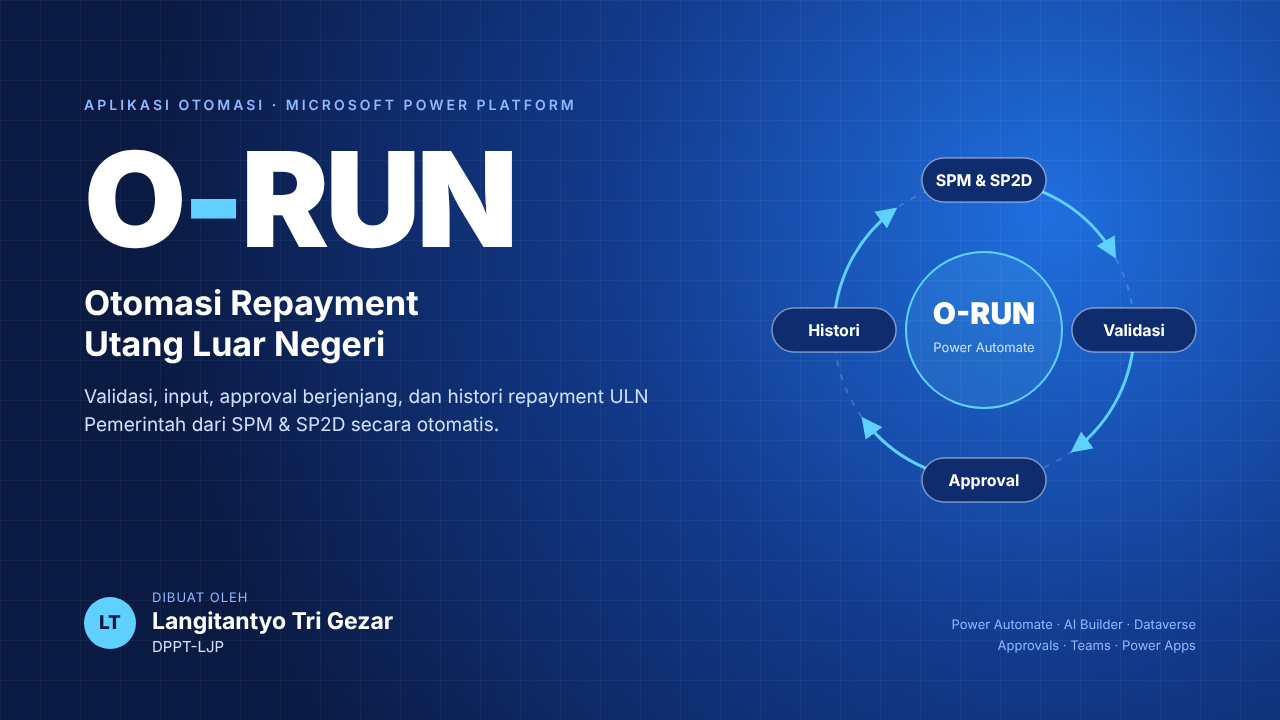
Deskripsi Proyek & Solusi
Proyek ini membangun alur otomatis berbasis Power Automate untuk memproses file SPM dan SP2D dari Kementerian Keuangan dalam rangka pembayaran kembali (repayment) Utang Luar Negeri Pemerintah di DPPT Layanan Jasa Perbankan (LJP) Bank Indonesia. Flow menerima file dari folder SharePoint, membaca isinya dengan AI Builder, lalu memvalidasi pasangan SPM dan SP2D terhadap data master pinjaman di Dataverse. Setelah itu flow mencatat transaksi repayment, meminta persetujuan berjenjang melalui Teams dan Outlook, dan menyimpan histori setiap langkah. Hasilnya, proses yang sebelumnya manual dan rawan salah ketik menjadi lebih cepat, konsisten, dan mudah diaudit.
Latar belakang
DPPT Layanan Jasa Perbankan (LJP) Bank Indonesia menjalankan peran sebagai pemegang kas Pemerintah, termasuk melaksanakan pembayaran kembali (repayment) Utang Luar Negeri (ULN) Pemerintah kepada kreditor. Dasar pembayarannya adalah dua dokumen dari Kementerian Keuangan: Surat Perintah Membayar (SPM) dan Surat Perintah Pencairan Dana (SP2D). SPM berisi perintah pembayaran atas suatu tagihan pinjaman, sedangkan SP2D adalah perintah pencairan dana dari Rekening Kas Umum Negara.
Dalam praktik sehari-hari, proses ini masih banyak dilakukan secara manual. Petugas menerima file melalui email, membuka PDF satu per satu, lalu mengetik ulang nomor dokumen, nomor pinjaman, nama kreditor, mata uang, nominal, dan tanggal valuta ke lembar kerja. Setelah itu petugas mencocokkan SPM dengan SP2D dan dengan jadwal jatuh tempo pinjaman. Hasilnya diteruskan ke atasan lewat email untuk diperiksa dan disetujui.
Cara kerja seperti ini menimbulkan beberapa masalah:
- Rawan salah ketik. Satu digit yang keliru pada nominal valas atau nomor rekening kreditor bisa menyebabkan pembayaran gagal atau terlambat.
- Lambat di musim jatuh tempo. Pada akhir semester, puluhan pasang dokumen bisa datang dalam beberapa hari, padahal batas waktu (cut-off) pembayaran valas tidak bisa ditawar.
- Jejak audit tersebar. Bukti pemeriksaan dan persetujuan tersimpan di email pribadi, folder lokal, dan lembar Excel yang berbeda versi.
- Status sulit dipantau. Pimpinan sulit melihat secara cepat berapa dokumen yang sudah valid, menunggu persetujuan, atau bermasalah.
Tujuan
Proyek ini memakai Microsoft Power Platform untuk mengotomatiskan empat tahap utama:
- Validasi - membaca isi SPM dan SP2D secara otomatis, lalu mencocokkannya satu sama lain dan dengan data master pinjaman.
- Input - mencatat data transaksi repayment ke Dataverse tanpa ketik ulang.
- Approval - meminta persetujuan berjenjang (checker dan approver) melalui Microsoft Teams dan Outlook.
- Histori - menyimpan setiap perubahan status, pelaku, waktu, dan komentar sebagai jejak audit.
Batas ruang lingkup: flow ini tidak mengeksekusi pembayaran. Eksekusi transfer valas ke kreditor tetap dilakukan di sistem inti sesuai SOP. Power Automate berperan menyiapkan data yang sudah tervalidasi dan disetujui, sehingga petugas eksekusi bekerja dari satu sumber data yang tepercaya.
Arsitektur solusi

File yang gagal validasi berhenti di status Perlu Review. Penolakan di tingkat checker atau approver mengubah status menjadi Ditolak, dan setiap langkah tercatat di Log Histori.
Komponen Power Platform yang dipakai
| Komponen | Peran dalam solusi |
|---|---|
| Power Automate (cloud flow) | Otak proses: trigger saat file masuk, ekstraksi, validasi, input, approval, notifikasi, histori |
| AI Builder (document processing) | Membaca isi PDF SPM dan SP2D menjadi kolom data terstruktur |
| Microsoft Dataverse | Penyimpanan data terstruktur: master pinjaman, dokumen, transaksi, dan log histori |
| SharePoint | Folder penerimaan file SPM dan SP2D dari kanal resmi Kementerian Keuangan |
| Approvals, Teams, Outlook | Kartu persetujuan berjenjang dan notifikasi kepada petugas dan pimpinan |
| Power Apps (model-driven app) | Aplikasi monitoring untuk melihat status, detail transaksi, dan histori |
| Power Platform admin center | Environment Dev, Test, Prod, kebijakan DLP, dan security role |
Sesuai materi Power Fx, logika di dalam cloud flow ditulis dengan bahasa ekspresi Power Automate (misalnya equals(), addDays(), formatNumber()), bukan Power Fx. Power Fx dipakai pada kolom formula Dataverse dan pada aplikasi.
Rancangan data di Dataverse
Empat tabel custom dibuat di dalam satu solution bernama LJP Repayment ULN:
| Tabel | Kolom utama (tipe) | Fungsi |
|---|---|---|
| Master Pinjaman ULN | Nomor Loan (teks, primer), Kreditor (teks), Mata Uang (choice), Jadwal Jatuh Tempo (date), Rekening Kreditor (teks, column security) | Acuan validasi |
| Dokumen SPM SP2D | Nomor Dokumen (autonumber DOC-0001), Jenis (choice: SPM/SP2D), File (file), Nomor Loan (lookup), Nilai Valas (decimal), Tanggal Valuta (date), Skor AI (decimal) | Hasil ekstraksi tiap file |
| Transaksi Repayment | ID (autonumber RPY-0001), SPM (lookup), SP2D (lookup), Jenis Bayar (choice: Pokok/Bunga/Fee), Nilai Valas (decimal), Ekuivalen USD (currency), Status (choice), Perlu 2 Level (formula) | Data transaksi yang diproses |
| Log Histori | Waktu (date and time), Transaksi (lookup), Aksi (teks), Status Lama dan Baru (choice), Pelaku (teks), Komentar (teks) | Jejak audit setiap langkah |
Kolom Perlu 2 Level adalah kolom formula Power Fx: If('Ekuivalen USD' >= 10000000, "Ya", "Tidak"). Artinya, transaksi dengan nilai ekuivalen USD 10 juta ke atas (batas fiktif) wajib disetujui dua tingkat. Sebuah business rule juga memastikan Nilai Valas wajib diisi dan lebih besar dari nol.
Langkah-langkah pembangunan
Pembangunan dibagi menjadi 13 langkah. Setiap langkah dilengkapi gambar tampilan agar alurnya mudah diikuti.
Langkah 1 - Siapkan environment dan solution
- Buka Power Platform admin center, pilih Environments, lalu buat tiga environment: LJP-Repayment-DEV (Developer), LJP-Repayment-TEST (Sandbox), dan LJP-Repayment-PROD (Production). Ketiganya memakai database Dataverse.
- Masuk ke make.powerautomate.com dengan environment DEV aktif. Pilih Solutions > New solution.
- Isi Display name LJP Repayment ULN, buat publisher DPPT LJP dengan prefix ljp, lalu klik Create.
- Di dalam solution, tambahkan environment variable untuk alamat site SharePoint, folder penerimaan, email grup checker dan approver, serta kurs referensi latihan. Nilai ini berbeda di tiap environment, jadi tidak ditulis langsung di flow.

Gambar 1. Solution LJP Repayment ULN di environment DEV.
Langkah 2 - Buat tabel Dataverse
- Di dalam solution, pilih New > Table > Table.
- Buat empat tabel sesuai rancangan data: Master Pinjaman ULN, Dokumen SPM SP2D, Transaksi Repayment, dan Log Histori.
- Untuk kolom Status pada Transaksi Repayment, pilih tipe Choice dengan pilihan: Diterima, Perlu Review, Menunggu Checker, Menunggu Approver, Disetujui, dan Ditolak.
- Buat kolom ID bertipe Autonumber dengan format RPY-{SEQNUM:4}.
- Buka Properties tiap tabel dan aktifkan Audit changes to its data.
- Isi tabel Master Pinjaman ULN dengan tiga pinjaman fiktif: LN-IBRD-8891 (IBRD, USD), LN-JICA-577 (JICA, JPY), dan LN-ADB-4120 (ADB, USD).

Gambar 2. Struktur tabel Transaksi Repayment di Dataverse.
Langkah 3 - Siapkan folder penerimaan di SharePoint
- Buat site SharePoint LJP Repayment dengan document library Inbox SPM-SP2D.
- Buat empat folder: Masuk (file baru), Arsip (sudah diproses), Perlu Review (gagal validasi), dan Gagal (error teknis).
- Batasi akses library hanya untuk tim LJP dan akun layanan (service account) yang menjalankan flow.
- Tetapkan aturan nama file, misalnya SPM_00123.pdf dan SP2D_00456.pdf, agar mudah dilacak.

Gambar 3. Library Inbox SPM-SP2D dengan folder penerimaan.
Langkah 4 - Latih model AI Builder untuk membaca SPM dan SP2D
- Buka AI hub > Document processing > Create custom model.
- Pilih jenis dokumen Structured and semi-structured documents.
- Tentukan kolom yang ingin diambil: Nomor SPM, Tanggal SPM, Nomor SP2D, Nomor Loan, Kreditor, Jenis Pembayaran, Mata Uang, Nilai Valas, Tanggal Valuta, dan Rekening Tujuan.
- Buat dua collection (SPM dan SP2D). Unggah minimal lima contoh dokumen fiktif untuk tiap collection.
- Tandai setiap kolom di contoh dokumen, lalu klik Train. Periksa skor akurasi di halaman ringkasan model.
- Klik Publish agar model bisa dipanggil dari flow.

Gambar 4. Penandaan kolom pada contoh dokumen SPM di AI Builder.
Langkah 5 - Buat cloud flow dan trigger
- Di solution, pilih New > Automation > Cloud flow > Automated.
- Beri nama LJP-01 Proses SPM SP2D, pilih trigger When a file is created in a folder (SharePoint), lalu arahkan ke folder Masuk.
- Agar hanya file PDF yang diproses, tambahkan trigger condition di Settings:
@endsWith(triggerOutputs()?['headers/x-ms-file-name'], '.pdf')
- Tambahkan dua action Initialize variable: varValid (Boolean, nilai awal true) dan varCatatan (String, kosong).

Gambar 5. Trigger SharePoint dan variabel awal di desainer flow.
Langkah 6 - Ekstrak isi dokumen dengan AI Builder
- Tambahkan action Extract information from documents. Pilih model SPM SP2D, Document type PDF Document, dan isi Form dengan File Content dari trigger.
- Tambahkan action Dataverse Add a new row ke tabel Dokumen SPM SP2D. Isi kolom dari hasil ekstraksi, misalnya Nilai Valas dan Tanggal Valuta.
- Simpan skor keyakinan AI (confidence) ke kolom Skor AI agar bisa divalidasi di langkah berikutnya.
- Tambahkan action Upload a file or an image untuk menyimpan PDF asli ke kolom File di baris yang sama.

Gambar 6. Action AI Builder dan pencatatan hasil ekstraksi ke Dataverse.
Langkah 7 - Pasangkan SPM dengan SP2D
SPM dan SP2D datang sebagai file terpisah. Flow memproses pasangan saat SP2D masuk, karena SP2D mencantumkan nomor SPM yang menjadi dasarnya.
- Tambahkan Condition: apakah jenis dokumen sama dengan SP2D?
- Jika ya, tambahkan Dataverse List rows pada tabel Dokumen SPM SP2D dengan Filter rows:
ljp_jenis eq 1 and ljp_nomorspm eq '@{outputs('Ekstrak_Dokumen')?['body/responsev2/predictionOutput/labels/NomorSPM/value']}'
- Jika SPM belum ada, ubah status menjadi Menunggu Pasangan. Flow akan memprosesnya lagi saat SPM masuk.

Gambar 7. Pencarian pasangan SPM berdasarkan nomor di SP2D.
Langkah 8 - Validasi otomatis
Semua pemeriksaan dikelompokkan dalam satu Scope bernama Validasi. Setiap pemeriksaan yang gagal mengubah varValid menjadi false dan menambahkan alasannya ke varCatatan.
| No | Pemeriksaan | Contoh ekspresi |
|---|---|---|
| 1 | Nilai SPM sama dengan nilai SP2D | equals(float(variables('varNilaiSPM')), float(variables('varNilaiSP2D'))) |
| 2 | Nomor loan terdaftar di Master Pinjaman ULN | greater(length(body('Cari_Master')?['value']), 0) |
| 3 | Mata uang dokumen sama dengan mata uang pinjaman | equals(variables('varMataUang'), first(body('Cari_Master')?['value'])?['ljp_matauang@OData.Community.Display.V1.FormattedValue']) |
| 4 | Tanggal valuta tidak melewati batas H-2 | greaterOrEquals(variables('varTglValuta'), formatDateTime(addDays(utcNow(), 2), 'yyyy-MM-dd')) |
| 5 | SP2D belum pernah diproses (anti duplikat) | equals(length(body('Cek_Duplikat')?['value']), 0) |
| 6 | Skor AI minimal 0,80 | greaterOrEquals(variables('varSkorAI'), 0.8) |
Jika varValid bernilai false, flow memindahkan file ke folder Perlu Review, mengubah status menjadi Perlu Review, dan mengirim pesan Teams berisi daftar alasan ke petugas LJP.

Gambar 8. Scope Validasi dengan enam pemeriksaan.
Langkah 9 - Input transaksi repayment otomatis
- Jika semua pemeriksaan lolos, tambahkan Dataverse Add a new row ke tabel Transaksi Repayment.
- Isi lookup SPM dan SP2D dengan format ljp_dokumenspmsp2ds(<id baris>), lalu isi Jenis Bayar, Nilai Valas, dan Tanggal Valuta.
- Hitung Ekuivalen USD dengan ekspresi mul(float(variables('varNilaiSPM')), float(parameters('Kurs Referensi (ljp_KursReferensi)'))).
- Isi Status dengan Menunggu Checker.
- Tambahkan satu baris di Log Histori: aksi "Transaksi dibuat otomatis", pelaku "Flow LJP-01", dan waktu utcNow().

Gambar 9. Baris transaksi baru RPY-0001 hasil input otomatis.
Langkah 10 - Approval berjenjang
- Tambahkan action Start and wait for an approval dengan tipe Approve/Reject - First to respond, ditujukan ke grup checker.
- Isi judul, misalnya "Checker Repayment ULN RPY-0001 - IBRD USD 12.500.000,00". Di bagian Details, tampilkan ringkasan data dan tautan ke record di aplikasi monitoring.
- Jika checker menyetujui dan kolom Perlu 2 Level bernilai "Ya", flow mengirim approval kedua ke approver (pimpinan).
- Jika ditolak di tingkat mana pun, status menjadi Ditolak dan komentar penolak disimpan.
- Setiap respons dicatat di Log Histori dengan nama penyetuju, keputusan, waktu, dan komentar.
- Atur timeout approval satu hari kerja (P1D) di Settings. Jika tidak direspons, flow mengirim pengingat ke atasan.

Gambar 10. Kartu persetujuan yang diterima checker di Microsoft Teams.
Langkah 11 - Notifikasi dan penyelesaian
- Setelah persetujuan terakhir, ubah status transaksi menjadi Disetujui dengan action Update a row.
- Pindahkan file SPM dan SP2D ke folder Arsip dengan action SharePoint Move file.
- Kirim pesan ke kanal Teams "LJP - Repayment ULN" dan email ringkasan ke petugas eksekusi. Isinya ID transaksi, kreditor, nominal, tanggal valuta, dan nama penyetuju.

Gambar 11. Notifikasi transaksi disetujui di kanal Teams.
Langkah 12 - Aplikasi monitoring dan histori
- Buat model-driven app LJP Repayment Monitor di dalam solution.
- Isi sitemap dengan halaman Transaksi Repayment, Dokumen SPM SP2D, Master Pinjaman ULN, dan Log Histori.
- Buat view Menunggu Approval, Perlu Review, dan Disetujui Bulan Ini.
- Pada form Transaksi Repayment, tambahkan subgrid Log Histori. Pengguna bisa melihat seluruh riwayat sebuah transaksi di satu layar.
- Riwayat perubahan data juga tercatat di audit Dataverse yang sudah diaktifkan di Langkah 2.

Gambar 12. Detail transaksi beserta histori di aplikasi LJP Repayment Monitor.
Langkah 13 - Penanganan error dan uji coba
- Bungkus langkah 6 sampai 11 dalam Scope Try. Tambahkan Scope Catch yang berjalan jika Try gagal atau timeout (atur di Configure run after).
- Di Scope Catch, flow mencatat error ke Log Histori, memindahkan file ke folder Gagal, dan mengirim email ke admin.
- Uji flow dengan tiga skenario fiktif:
- Pasangan SPM dan SP2D yang benar: transaksi dibuat dan approval terkirim.
- Nominal SPM dan SP2D berbeda: status Perlu Review dengan alasan "Nilai SPM tidak sama dengan SP2D".
- SP2D yang sama diunggah dua kali: status Perlu Review dengan alasan "Duplikat".
- Periksa Run history untuk memastikan setiap skenario berjalan sesuai harapan.

Gambar 13. Run history tiga skenario uji coba.
Keamanan dan governance
Karena data repayment ULN bersifat sensitif, keamanan dirancang berlapis mengikuti materi Environment, Keamanan, dan Governance.
- Autentikasi. Semua pengguna masuk dengan akun kerja Microsoft Entra ID, dilengkapi MFA. Akses ke environment diberikan melalui grup keamanan, bukan per orang.
- Security role. Ada empat peran: Pemroses LJP (baca dan buat transaksi di unitnya), Checker dan Approver (baca dan ubah status), serta Admin Solusi (kelola konfigurasi). Setiap peran diberi hak seminimal mungkin.
- Column security. Kolom Rekening Kreditor hanya bisa dilihat oleh peran yang membutuhkannya.
- Kebijakan DLP. Konektor SharePoint, Dataverse, Approvals, Teams, Office 365 Outlook, dan AI Builder masuk kelompok Business. Konektor media sosial dan penyimpanan pribadi masuk kelompok Blocked, sehingga data tidak bisa dikirim ke luar.
- Akun layanan. Flow berjalan dengan connection reference milik service account, bukan akun pribadi petugas. Dengan begitu, flow tetap berjalan saat ada mutasi pegawai.
- ALM. Pengembangan dilakukan di DEV dengan solution unmanaged. Solution diekspor sebagai managed lalu dipindahkan ke TEST dan PROD melalui Pipelines, lengkap dengan persetujuan rilis dan jejak deploy.
- Monitoring. Admin memantau jumlah run dan kegagalan flow lewat Analytics di admin center, serta memeriksa audit log Dataverse secara berkala.
Hasil dan manfaat
Perbandingan sebelum dan sesudah otomasi (estimasi latihan, data fiktif):
| Aspek | Sebelum (manual) | Sesudah (Power Automate) |
|---|---|---|
| Membaca dan mengetik ulang data | Sekitar 30 menit per pasang dokumen | Otomatis oleh AI Builder, petugas cukup memeriksa |
| Validasi silang SPM, SP2D, dan master | Dicocokkan manual di Excel | Enam pemeriksaan otomatis dalam hitungan detik |
| Persetujuan | Email berantai | Kartu approval di Teams dan Outlook, berjenjang sesuai nilai |
| Jejak audit | Tersebar di email dan folder | Terpusat di Log Histori dan audit Dataverse |
| Pemantauan status | Tanya satu per satu | Real-time di aplikasi LJP Repayment Monitor |
Dengan asumsi 40 pasang dokumen per bulan dan penghematan 25 menit per pasang, tim LJP menghemat sekitar 1.000 menit atau hampir 17 jam kerja per bulan. Waktu itu bisa dialihkan ke pemeriksaan yang lebih bernilai. Sesuai rumus pada materi, ROI dihitung sebagai (manfaat − biaya) / biaya. Manfaat mencakup jam kerja yang dihemat dan risiko salah bayar yang berkurang. Biaya mencakup lisensi premium (AI Builder dan Dataverse) dan waktu pengembangan.
KPI yang diusulkan:
- Waktu rata-rata dari file masuk sampai disetujui.
- Persentase dokumen yang lolos validasi otomatis tanpa koreksi.
- Jumlah transaksi yang disetujui sebelum batas H-2.