Deskripsi Proyek & Solusi
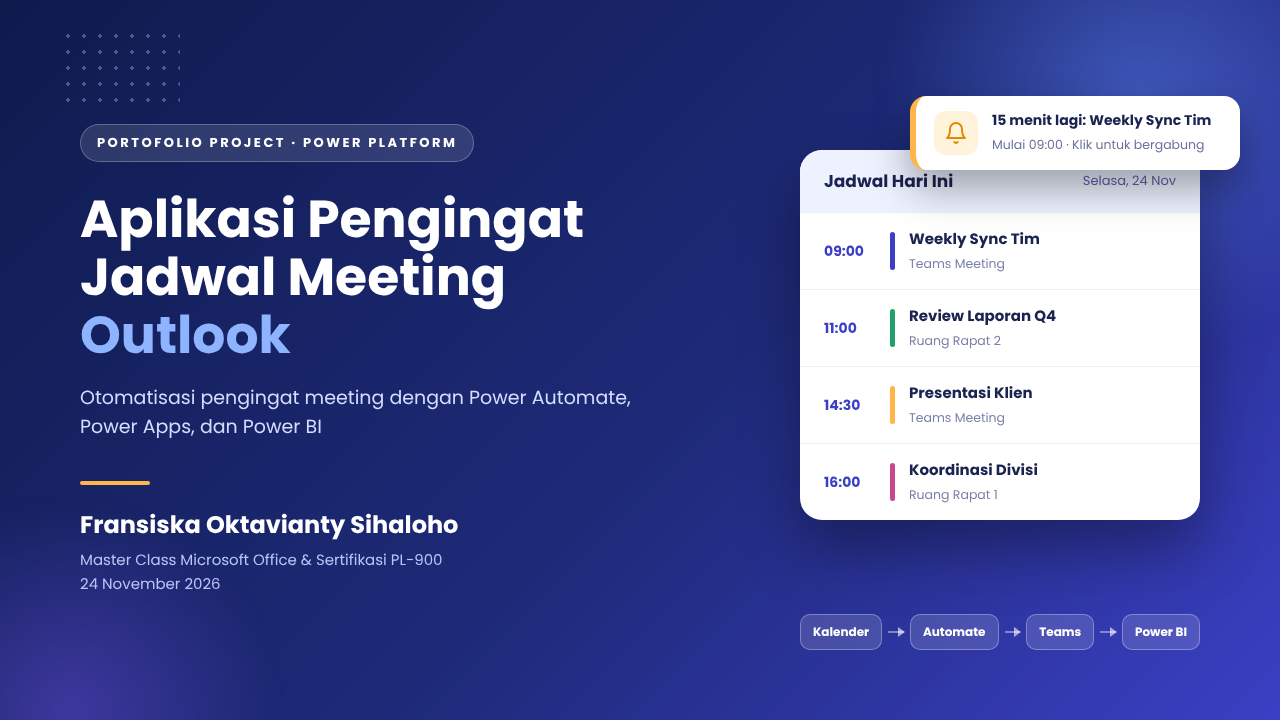
Aplikasi Pengingat Jadwal Meeting Outlook adalah solusi otomatis untuk membantu karyawan agar tidak lagi terlambat atau lupa menghadiri rapat. Proyek ini dibangun dengan pendekatan low-code menggunakan Microsoft Power Platform. Power Automate membaca kalender Outlook setiap pagi lalu mengirim ringkasan jadwal meeting hari itu melalui email dan Microsoft Teams, serta mengirim pengingat 15 menit sebelum meeting dimulai. Setiap pengingat dicatat di Microsoft Lists, ditampilkan di aplikasi Power Apps, dan dianalisis lewat dashboard Power BI. Hasilnya, jadwal meeting lebih mudah dipantau, keterlambatan berkurang, dan pekerjaan manual mengecek kalender dapat dihemat setiap hari.
Latar Belakang
Dalam dunia kerja modern, meeting adalah bagian penting dari koordinasi tim. Hampir setiap hari karyawan menghadiri rapat internal, rapat dengan klien, presentasi, maupun sesi koordinasi lintas divisi. Sebagian besar perusahaan mengelola jadwal tersebut menggunakan kalender Microsoft Outlook, karena terintegrasi langsung dengan email dan Microsoft Teams.
Masalahnya, semakin padat jadwal seseorang, semakin besar risiko ada meeting yang terlewat. Notifikasi bawaan Outlook memang tersedia, tetapi sering tertutup oleh notifikasi lain, tidak muncul ketika aplikasi Outlook sedang ditutup, atau langsung diabaikan karena pengguna sedang fokus bekerja. Akibatnya, masih sering terjadi peserta yang terlambat bergabung, meeting yang harus ditunda karena peserta kunci belum hadir, hingga undangan meeting yang benar-benar terlupakan.
Selain itu, banyak karyawan harus membuka kalender berkali-kali dalam sehari hanya untuk memastikan jadwal berikutnya. Aktivitas kecil ini terlihat sepele, tetapi jika dihitung dalam satu bulan, waktu yang terbuang cukup besar. Dari sisi manajemen, perusahaan juga belum memiliki data yang jelas tentang berapa banyak meeting yang berlangsung setiap minggu dan seberapa padat jadwal setiap karyawan.
Berangkat dari permasalahan tersebut, saya membangun Aplikasi Pengingat Jadwal Meeting Outlook sebagai proyek akhir program Master Class Microsoft Office dan Sertifikasi Internasional Microsoft Power Platform: PL-900. Proyek ini menerapkan langsung materi yang saya pelajari, yaitu otomatisasi proses dengan Power Automate, pembuatan aplikasi dengan Power Apps, pengelolaan data dengan Microsoft Lists, dan analisis data dengan Power BI.
Rumusan Masalah
Berdasarkan latar belakang di atas, proyek ini menjawab beberapa pertanyaan berikut:
- Bagaimana cara mengirim pengingat meeting secara otomatis dari kalender Outlook tanpa harus mengecek kalender secara manual?
- Bagaimana cara memastikan pengingat tetap diterima walaupun aplikasi Outlook sedang tidak dibuka?
- Bagaimana cara mencatat seluruh pengingat yang terkirim agar dapat ditelusuri kembali?
- Bagaimana cara menyajikan data jadwal meeting dalam bentuk yang mudah dipahami oleh karyawan maupun atasan?
Tujuan Proyek
Tujuan utama proyek ini adalah membangun sistem pengingat meeting yang berjalan otomatis, mudah digunakan, dan dapat dikembangkan tanpa coding. Secara rinci, tujuannya adalah:
- Mengirim ringkasan seluruh jadwal meeting hari itu setiap pagi pukul 07.00 melalui email dan Microsoft Teams.
- Mengirim pengingat tambahan 15 menit sebelum setiap meeting dimulai, lengkap dengan judul, waktu, lokasi, dan tautan meeting online.
- Menyimpan riwayat setiap pengingat ke Microsoft Lists sebagai database sederhana.
- Menyediakan aplikasi Power Apps untuk melihat jadwal meeting hari ini dan riwayat pengingat dari laptop maupun ponsel.
- Menyediakan dashboard Power BI untuk memantau jumlah meeting per hari, per minggu, dan per kategori.
Tools yang Digunakan
| Tools | Fungsi dalam proyek |
|---|---|
| Microsoft Outlook (Kalender) | Sumber data utama: semua jadwal meeting diambil dari sini |
| Power Automate | Otomatisasi: membaca kalender, mengirim pengingat, mencatat log |
| Microsoft Teams | Saluran pengingat utama berupa pesan chat dari Flow bot |
| Microsoft Lists (SharePoint) | Database riwayat pengingat meeting |
| Power Apps (Canvas App) | Aplikasi untuk melihat jadwal dan riwayat pengingat |
| Power BI | Dashboard analisis jadwal meeting |
Semua tools di atas termasuk dalam ekosistem Microsoft 365 dan Microsoft Power Platform, sehingga saling terhubung melalui connector bawaan tanpa perlu menulis kode program.
Arsitektur dan Alur Kerja Sistem
Sistem ini terdiri dari dua alur otomatis (flow) dan dua tampilan untuk pengguna. Alurnya berjalan sebagai berikut:
- Pengguna membuat atau menerima undangan meeting di kalender Outlook seperti biasa. Tidak ada kebiasaan kerja yang perlu diubah.
- Flow 1 - Ringkasan Pagi berjalan otomatis setiap hari kerja pukul 07.00. Flow ini mengambil semua acara kalender hari itu, menyusunnya menjadi tabel HTML, lalu mengirimkannya ke email dan Microsoft Teams pengguna.
- Flow 2 - Pengingat 15 Menit dipicu otomatis oleh trigger "When an upcoming event is starting soon" dari connector Outlook. Saat sebuah meeting akan dimulai 15 menit lagi, flow mengirim pesan Teams berisi judul meeting, jam mulai, lokasi, dan tautan Teams Meeting.
- Kedua flow mencatat setiap pengingat ke Microsoft Lists bernama "Log Pengingat Meeting", dengan kolom judul meeting, tanggal, jam mulai, jam selesai, lokasi, penyelenggara, jenis pengingat, dan status terkirim.
- Aplikasi Power Apps menampilkan jadwal meeting hari ini langsung dari Outlook, sekaligus riwayat pengingat dari Microsoft Lists.
- Power BI membaca data Microsoft Lists dan menampilkannya sebagai dashboard: jumlah meeting per hari, jam tersibuk, dan penyelenggara meeting terbanyak.
Tahapan Pengerjaan
Proyek ini saya kerjakan dalam enam tahap.
Tahap 1 - Analisis kebutuhan. Saya mendata kebiasaan pengecekan jadwal meeting dan menentukan informasi apa saja yang perlu muncul di pengingat, yaitu judul, jam mulai, jam selesai, lokasi, penyelenggara, dan tautan meeting online. Saya juga menentukan dua waktu pengingat: ringkasan pagi dan pengingat 15 menit sebelum meeting.
Tahap 2 - Membuat database di Microsoft Lists. Saya membuat list "Log Pengingat Meeting" dengan kolom Title (judul meeting), Tanggal Meeting (date), Jam Mulai, Jam Selesai, Lokasi, Penyelenggara, Jenis Pengingat (choice: Ringkasan Pagi atau 15 Menit), dan Status (choice: Terkirim atau Gagal). Struktur ini dibuat sederhana agar mudah dibaca oleh Power Apps dan Power BI.
Tahap 3 - Membangun Flow Ringkasan Pagi. Di Power Automate saya membuat Scheduled cloud flow dengan trigger Recurrence setiap hari Senin sampai Jumat pukul 07.00 (zona waktu SE Asia Standard Time). Action "Get calendar view of events (V3)" mengambil acara dari awal hingga akhir hari itu. Action "Select" memilih kolom yang diperlukan, lalu "Create HTML table" menyusunnya menjadi tabel. Hasilnya dikirim dengan "Send an email (V2)" dan "Post message in a chat or channel" ke Teams. Setiap acara juga dicatat ke Microsoft Lists dengan action "Create item" di dalam loop "Apply to each". Jika hari itu tidak ada meeting, kondisi "Condition" mengirim pesan singkat bahwa jadwal hari ini kosong.
Tahap 4 - Membangun Flow Pengingat 15 Menit. Saya membuat Automated cloud flow dengan trigger "When an upcoming event is starting soon (V3)" dan mengatur Look-Ahead Time 15 menit. Flow mengirim pesan Teams berisi detail meeting dan tautan bergabung, lalu mencatatnya ke Microsoft Lists dengan jenis pengingat "15 Menit". Untuk mencegah pengingat ganda pada meeting berulang, saya menambahkan pengecekan dengan action "Get items" berdasarkan judul dan tanggal meeting.
Tahap 5 - Membangun aplikasi Power Apps. Saya membuat Canvas App dengan layout Phone yang terdiri dari tiga layar. Layar Beranda menampilkan sapaan, tanggal hari ini, dan jumlah meeting hari ini. Layar Jadwal Hari Ini menampilkan gallery dari connector Office 365 Outlook, berisi judul, jam, dan lokasi setiap meeting, dengan warna penanda untuk meeting yang akan dimulai dalam 30 menit. Layar Riwayat Pengingat menampilkan data dari Microsoft Lists yang dapat difilter berdasarkan tanggal dan jenis pengingat.
Tahap 6 - Membuat dashboard Power BI dan pengujian. Data dari Microsoft Lists saya hubungkan ke Power BI Desktop melalui connector SharePoint Online List. Dashboard berisi kartu total meeting, grafik batang jumlah meeting per hari, grafik jumlah meeting per jam, dan tabel penyelenggara meeting terbanyak. Setelah itu saya menguji seluruh sistem dengan membuat beberapa meeting percobaan di kalender Outlook, lalu memastikan email, pesan Teams, log di Microsoft Lists, aplikasi Power Apps, dan dashboard Power BI menampilkan data yang sama.
Hasil yang Dicapai
Sistem berhasil berjalan otomatis sesuai rancangan. Setiap pagi pengguna menerima satu ringkasan jadwal meeting yang rapi di email dan Teams, sehingga tidak perlu lagi membuka kalender untuk merencanakan hari kerja. Pengingat 15 menit muncul sebagai pesan Teams yang tetap terlihat di laptop maupun ponsel, walaupun aplikasi Outlook sedang ditutup.
Selama uji coba [isi jumlah hari uji coba, misalnya 5 hari kerja], sistem mengirim [isi jumlah] pengingat dan mencatat semuanya di Microsoft Lists. Jika sebelumnya pengecekan kalender manual memakan sekitar 5 menit sebanyak 4 kali sehari, sistem ini memangkas sekitar 20 menit per hari, atau kurang lebih 7 jam per bulan per karyawan (estimasi). Dashboard Power BI juga memberikan gambaran yang sebelumnya tidak tersedia, misalnya hari dan jam paling padat meeting.
Tantangan dan Solusi
- Zona waktu tidak sesuai. Pada percobaan awal, jam meeting tampil 7 jam lebih awal karena data kalender tersimpan dalam UTC. Solusinya, saya menggunakan action "Convert time zone" ke SE Asia Standard Time sebelum data ditampilkan dan disimpan.
- Pengingat ganda pada meeting berulang. Meeting mingguan sempat memicu lebih dari satu pengingat. Saya menambahkan pengecekan data di Microsoft Lists sebelum pengingat dikirim.
- Tampilan email kurang rapi. Tabel HTML bawaan terlihat polos, jadi saya menambahkan sedikit CSS pada isi email agar tabel memiliki garis dan warna header.
- Format tanggal di Power Apps. Saya menggunakan fungsi Text() dengan format "dd mmm yyyy hh:mm" agar tanggal dan jam mudah dibaca.
Manfaat bagi Bisnis
Solusi ini membantu perusahaan meningkatkan kedisiplinan waktu dan produktivitas tanpa biaya pengembangan aplikasi yang besar. Karena dibangun dengan lisensi Microsoft 365 yang umumnya sudah dimiliki perusahaan, solusi ini dapat langsung diterapkan. Karyawan lebih jarang melewatkan meeting, rapat dapat dimulai tepat waktu, dan manajemen memperoleh data untuk mengevaluasi beban meeting setiap tim. Pendekatan low-code juga memungkinkan staf non-programmer memelihara dan mengembangkan sistem ini sendiri.
Pengembangan Selanjutnya
- Menambahkan tombol "Konfirmasi Hadir" pada pesan Teams menggunakan Adaptive Card.
- Mengirim notulen otomatis ke peserta setelah meeting selesai.
- Menerapkan sistem untuk satu tim dengan shared mailbox atau kalender grup.
- Menambahkan Copilot Studio sebagai chatbot untuk bertanya "Meeting saya hari ini apa saja?" langsung di Teams.
Kesimpulan
Aplikasi Pengingat Jadwal Meeting Outlook membuktikan bahwa masalah sehari-hari di kantor dapat diselesaikan dengan cepat menggunakan Microsoft Power Platform. Dengan memadukan Outlook, Power Automate, Microsoft Lists, Power Apps, dan Power BI, saya membangun sistem pengingat yang otomatis, tercatat, dan terukur tanpa menulis kode program. Proyek ini juga menjadi penerapan nyata dari kompetensi yang diuji dalam sertifikasi PL-900, yaitu memahami nilai bisnis Power Platform serta kemampuan dasar Power Automate, Power Apps, dan Power BI.