Deskripsi Proyek & Solusi
Kondisi energi pegawai sangat memengaruhi semangat, fokus, dan produktivitas kerja. Karena itu, dibutuhkan cara yang sederhana dan rutin agar pegawai dapat memantau kondisi energinya sendiri setiap minggu. Pendekatan yang umum, seperti survei tahunan atau pertemuan tatap muka, sering terlambat menangkap tanda-tanda kelelahan (burnout) karena jaraknya terlalu jauh. Di sisi lain, banyak pegawai tidak menyadari bahwa energinya mulai menurun karena jarang meluangkan waktu untuk merefleksikan kondisi dirinya.
Sebelumnya, survei dapat dibuat dengan formulir biasa, tetapi pengolahannya masih manual: jawaban harus dihitung satu per satu, dikelompokkan, lalu hasilnya disampaikan kepada pegawai secara terpisah. Cara ini tidak efisien jika jumlah responden banyak dan diisi setiap minggu. Pegawai juga tidak langsung mendapatkan umpan balik setelah mengisi survei, sehingga motivasi untuk mengisi kembali minggu berikutnya menurun.
Berangkat dari kebutuhan tersebut, saya membangun "Weekly Energy Check Recharge Meter BI", yaitu sistem check-in mingguan yang otomatis menggunakan Microsoft Forms, Power Automate, dan Excel Online. Setiap kali pegawai mengisi survei, sistem langsung menghitung skor, menentukan zona kondisi, mengirim email hasil dan saran yang dipersonalisasi, mencatat hasil ke tabel rekap, serta memberi tahu pengelola survei jika pegawai bersedia dihubungi. Proyek ini merupakan penerapan materi course Master Class Microsoft Office dan Sertifikasi PL-900, khususnya pada bagian otomasi proses bisnis dengan Power Automate.
Sebelum membangun flow, langkah awal yang saya lakukan adalah merancang survei yang akan menjadi sumber data. Rancangan survei ini penting karena seluruh proses otomatis, mulai dari perhitungan skor sampai isi email, bergantung pada pertanyaan dan pilihan jawaban yang digunakan. Saya menetapkan tiga prinsip dalam menyusun survei. Pertama, survei harus singkat agar tidak menambah beban pegawai di tengah pekerjaan. Kedua, pertanyaan harus mudah dipahami dan menggunakan bahasa sehari-hari, sehingga pegawai dapat menjawab tanpa ragu. Ketiga, pilihan jawaban harus seragam untuk semua pertanyaan agar dapat diubah menjadi angka dan dihitung secara konsisten oleh flow. Survei dibuat di Microsoft Forms dengan pengaturan wajib masuk menggunakan akun kantor, sehingga email responden dapat terbaca otomatis dan hasil bisa dikirimkan langsung kepada masing-masing pegawai. Setiap pertanyaan utama juga diatur sebagai pertanyaan wajib agar tidak ada jawaban yang kosong saat skor dihitung. Dengan rancangan seperti ini, data yang masuk ke flow selalu lengkap dan siap diolah tanpa perlu dirapikan secara manual.
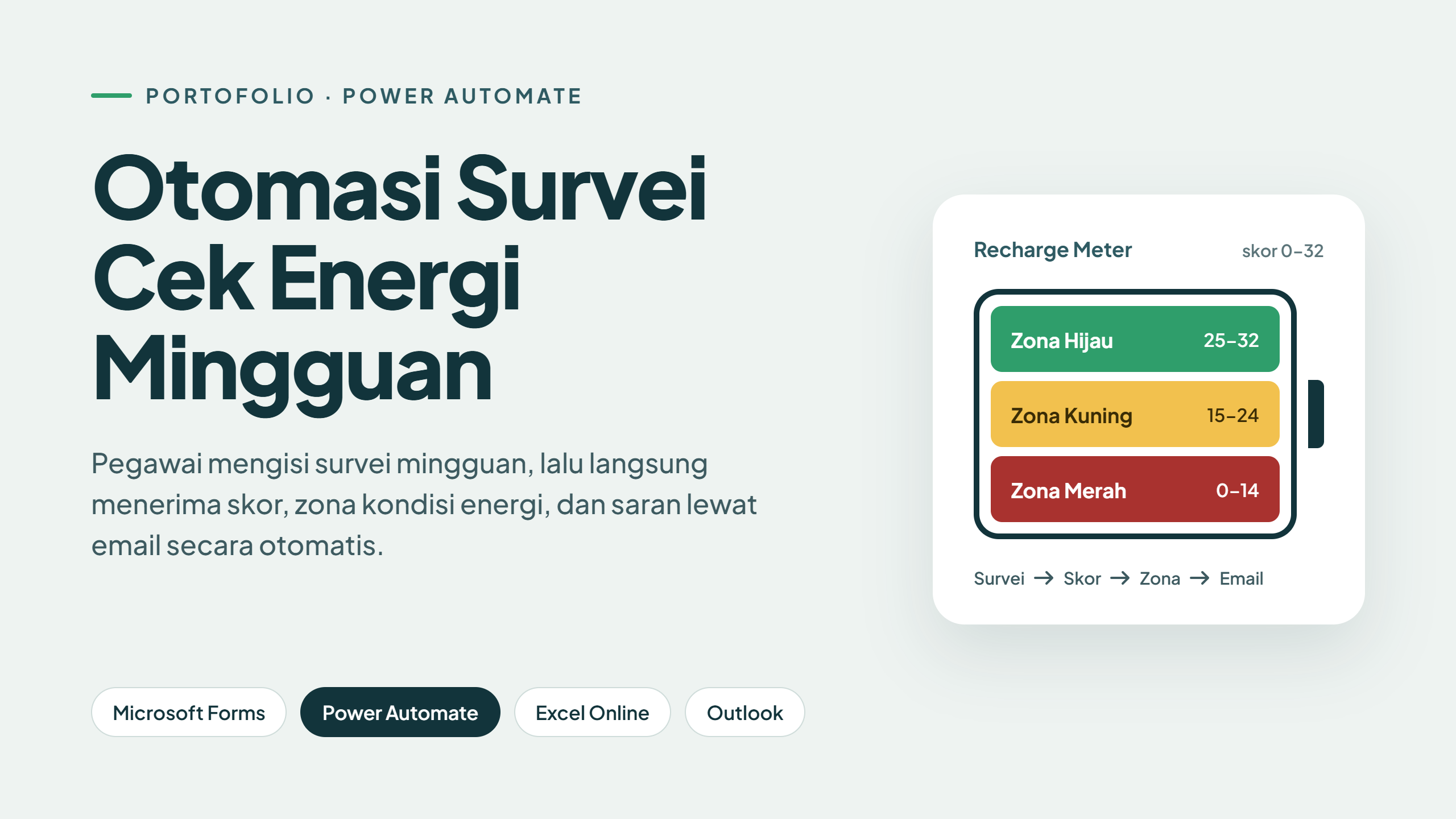
Survei terdiri dari 8 pertanyaan yang disusun dengan mengacu pada instrumen kesejahteraan yang sudah dikenal, yaitu WHO-5 Well-Being Index, Maslach Burnout Inventory (MBI), PERMA-Profiler, dan Mayo Clinic Well-Being Index. Pertanyaan mencakup semangat, ketenangan, energi, fokus, antusiasme, makna kontribusi, keterhubungan dengan rekan kerja, dan kemampuan menikmati hal kecil. Setiap pertanyaan memiliki lima pilihan jawaban: Hampir tidak pernah (0), Jarang (1), Kadang-kadang (2), Sering (3), dan Hampir selalu (4). Dengan demikian, skor total berada di rentang 0 sampai 32.
Tools dan Teknologi
| Tools | Fungsi |
|---|---|
| Microsoft Forms | Formulir survei mingguan berisi 8 pertanyaan dan 1 pertanyaan kesediaan dihubungi |
| Microsoft Power Automate (automated cloud flow) | Menjalankan seluruh proses otomatis setelah survei diisi |
| Variables dan Expressions (Power Automate) | Menghitung skor, menentukan zona, dan memilih saran secara acak |
| Excel Online (OneDrive for Business) | Tabel RekapHasil sebagai basis data hasil survei |
| Outlook (Office 365) | Mengirim email hasil kepada pegawai |
Alur Flow di Power Automate
Secara garis besar, flow berjalan dengan urutan berikut:
- Trigger: When a new response is submitted (Microsoft Forms)
- Get response details
- Initialize variable: Skor, Zona, Saran, Deskripsi, dan Idx1
- Set variable: menghitung Skor
- Condition: menentukan zona dan saran berdasarkan skor
- Add a row into a table: mencatat hasil ke Excel
- Condition 2: mengecek kesediaan dihubungi
- Condition 3: mengecek validitas email responden sebelum email hasil dikirim
- Send an email (V2): mengirim hasil kepada pegawai
Langkah 1 - Trigger dari Microsoft Forms. Flow dibuat sebagai automated cloud flow dengan trigger "When a new response is submitted" dan Form Id diarahkan ke formulir survei. Dengan trigger ini, flow berjalan otomatis setiap kali ada pegawai yang mengirim jawaban, tanpa perlu dijalankan manual. 
Langkah 2 - Mengambil detail jawaban. Aksi "Get response details" digunakan untuk mengambil seluruh jawaban dari satu responden berdasarkan Response Id dari trigger. Trigger hanya memberi tahu bahwa ada jawaban baru, sedangkan isi jawabannya baru bisa dibaca setelah langkah ini.

Langkah 3 - Menyiapkan variabel. Saya membuat lima variabel menggunakan "Initialize variable": Skor (Integer, nilai awal 0) untuk menampung total skor, Zona (String) untuk nama zona, Saran (String) untuk saran yang dikirim, Deskripsi (String) untuk penjelasan kondisi, dan Idx1 (Integer) sebagai angka acak untuk memilih saran. Variabel ibarat "wadah" yang diisi di langkah-langkah berikutnya, sehingga nilainya bisa dipakai di email maupun Excel.

Langkah 4 - Menentukan zona dan saran. Condition pertama mengecek apakah Skor lebih besar atau sama dengan 25. Jika ya, pegawai masuk Zona Hijau. Jika tidak, condition berikutnya mengecek apakah Skor lebih besar atau sama dengan 15 (Zona Kuning); selain itu masuk Zona Merah. Di setiap cabang, variabel Zona, Deskripsi, dan Saran diisi sesuai zona.Agar saran tidak monoton, setiap zona memiliki kumpulan saran. Flow memilih dua saran secara acak menggunakan kombinasi fungsi createArray(), rand(), dan mod(). Teknik mod() memastikan dua saran yang terpilih selalu berbeda. Dengan begitu, pegawai yang mengisi survei setiap minggu akan menerima saran yang bervariasi.
Langkah 5 - Mencatat ke Excel. Aksi "Add a row into a table" menulis hasil ke tabel RekapHasil di file Excel pada OneDrive for Business. Kolom yang diisi adalah Response Id, Nama Lengkap, Skor, Zona, Deskripsi, Saran, dan Timestamp. Aksi ini sengaja ditempatkan di luar blok Condition agar hasil dari ketiga zona tercatat semua. Tabel ini kemudian menjadi sumber data untuk pemantauan dan tindak lanjut.

Langkah 6 - Mengecek kesediaan dihubungi. Condition 2 mengecek apakah jawaban pertanyaan terakhir sama dengan "Ya saya bersedia dihubungi". Jika ya, flow mengirim notifikasi kepada pengelola survei berisi nama, skor, dan zona pegawai, sehingga dapat segera ditindaklanjuti. Jika tidak, data tetap tercatat di rekap tanpa notifikasi khusus, sehingga keputusan pegawai tetap dihormati.
Langkah 7 - Mengecek validitas email. Condition 3 memastikan email responden tidak bernilai "anonymous" dan mengandung karakter "@". Langkah ini saya tambahkan setelah menemukan bahwa flow gagal ketika ada jawaban tanpa email yang valid. Dengan pengecekan ini, email hasil hanya dikirim ke alamat yang benar dan flow tidak berhenti karena error.
Langkah 8 - Mengirim email hasil. Mengirim email hasil dengan aksi "Send an email (V2)". Email berisi skor, zona, deskripsi kondisi, dua saran, dan ajakan untuk kembali mengisi check-in minggu depan. Bahasanya dibuat sederhana dan tidak menghakimi karena survei ini bukan penilaian kinerja.
Isi email disusun dalam format HTML agar tampilannya rapi dan mudah dibaca. Nilai skor, zona, deskripsi, dan saran dimasukkan menggunakan dynamic content dari variabel, sehingga setiap pegawai menerima email dengan isi yang sesuai hasilnya masing-masing. Saya juga mengatur jarak antarparagraf pada email karena pada percobaan awal tampilannya terlalu renggang.
Pengujian
Pengujian dilakukan dengan mengisi survei menggunakan beberapa kombinasi jawaban yang menghasilkan skor di batas setiap zona, misalnya skor 14, 15, 24, dan 25, untuk memastikan pengelompokan zona sudah tepat. Saya juga menguji skenario bersedia dan tidak bersedia dihubungi, serta skenario email yang tidak valid. Setiap uji coba diperiksa melalui riwayat run (run history) di Power Automate, isi tabel RekapHasil, dan email yang diterima.
Selama pengujian, beberapa error ditemukan dan diperbaiki. Contohnya, error type mismatch pada Condition karena variabel tidak dipilih melalui dynamic content, karakter "/" yang tidak sengaja masuk ke kolom Value sehingga expression tidak valid, teks placeholder yang muncul apa adanya di email, serta aksi "Add a row into a table" yang awalnya berada di dalam salah satu cabang Condition sehingga hanya sebagian hasil yang tercatat. Semua masalah tersebut berhasil diperbaiki sehingga flow berjalan stabil.
Hasil yang Dicapai
| Indikator | Sebelum | Sesudah |
|---|---|---|
| Waktu pegawai menerima hasil | Tidak ada umpan balik langsung | Otomatis dalam [isi] menit setelah mengisi |
| Perhitungan skor dan zona | Manual | Otomatis 100% oleh flow |
| Jumlah respons tercatat di RekapHasil | - | [isi] respons |
| Pegawai yang bersedia dihubungi | Harus dicari manual | Notifikasi otomatis ke pengelola survei |
Secara kualitatif, sistem ini memberikan beberapa manfaat:
- Pegawai langsung mengetahui kondisinya dan mendapatkan saran praktis setelah mengisi survei.
- Pengelola survei tidak perlu menghitung skor secara manual dan dapat fokus pada tindak lanjut.
- Pegawai di Zona Kuning dan Merah yang bersedia dihubungi dapat ditindaklanjuti lebih cepat.
- Data rekap tersusun rapi dan siap dianalisis, misalnya untuk melihat tren kondisi pegawai dari minggu ke minggu.
Kendala dan Solusi
| Kendala | Solusi |
|---|---|
| Kode pertanyaan di Forms berupa kode acak yang panjang | Menemukan kode melalui raw outputs dari uji coba Get response details |
| Error type mismatch di Condition | Memilih variabel melalui dynamic content, tidak diketik manual |
| Saran yang terpilih bisa sama | Menggunakan createArray(), rand(), dan mod() agar dua saran selalu berbeda |
| Sebagian hasil tidak tercatat di Excel | Memindahkan Add a row into a table ke luar blok Condition |
| Flow gagal untuk responden tanpa email valid | Menambahkan Condition 3 untuk validasi email |
Etika dan Privasi
Karena survei ini menyangkut kondisi pribadi pegawai, ada beberapa prinsip yang saya terapkan. Tindak lanjut bersifat sukarela dan hanya dilakukan kepada pegawai yang bersedia dihubungi. Survei ditegaskan sebagai alat refleksi diri, bukan penilaian kinerja. Data hanya dapat diakses oleh pengelola survei dan dianalisis secara agregat. Zona dan saran bersifat indikasi awal, bukan diagnosis. Gambar dalam portofolio ini hanya menampilkan konfigurasi flow dan tidak memuat data responden.
Pelajaran yang Diperoleh
Dari proyek ini ada beberapa pelajaran yang saya dapatkan. Pertama, merancang alur di atas kertas sebelum membangun flow sangat membantu, karena urutan langkah dan posisi setiap aksi berpengaruh pada hasil. Contohnya, posisi aksi pencatatan ke Excel yang salah membuat sebagian data tidak tercatat. Kedua, memilih nilai melalui dynamic content lebih aman dibandingkan mengetik manual, karena dapat menghindari kesalahan penulisan dan perbedaan tipe data. Ketiga, pengujian perlu mencakup kondisi di batas aturan, seperti skor tepat di angka 15 atau 25, karena di titik inilah kesalahan logika paling sering terjadi. Keempat, setiap kali flow gagal, riwayat run memberikan petunjuk yang jelas tentang langkah dan penyebab kegagalannya.
Pelajaran-pelajaran ini dapat saya terapkan pada proyek otomasi lain di masa depan, terutama untuk proses yang berulang dan melibatkan pengolahan data dari formulir.
Kesimpulan dan Pengembangan
Weekly Energy Check Recharge Meter menunjukkan bahwa Power Automate dapat mengubah survei biasa menjadi sistem check-in yang responsif: pegawai mendapatkan umpan balik instan, sementara pengelola survei mendapatkan data yang rapi dan notifikasi tindak lanjut secara otomatis. Proyek ini melatih saya dalam merancang alur logika, menggunakan variabel dan expression, menangani error, serta memperhatikan aspek privasi dalam pengolahan data yang sensitif. Ke depan, sistem ini dapat dikembangkan dengan menambahkan AI Builder untuk menganalisis sentimen dari jawaban terbuka pegawai, menggunakan dashboard Power BI untuk memantau tren zona secara visual, serta membuat tabel status tindak lanjut agar prosesnya dapat dipantau dari awal hingga selesai.