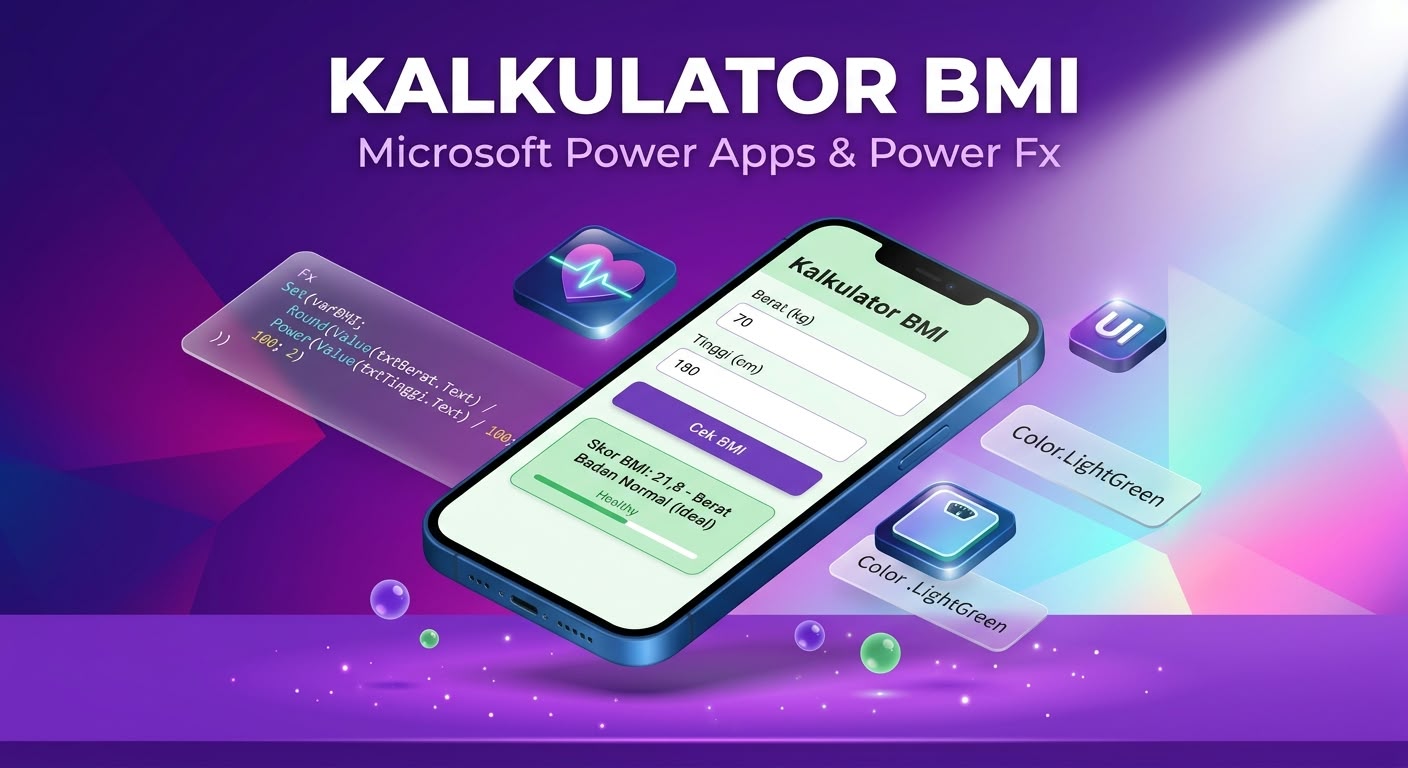
Deskripsi Proyek & Solusi
Aplikasi Kalkulator Indeks Massa Tubuh (BMI) ini dibuat menggunakan Microsoft Power Apps untuk membantu siapa saja mengecek status berat badan ideal secara mandiri dan cepat. Aplikasi ini berjalan sepenuhnya di memori perangkat memakai rumus logika Power Fx. Pengguna cukup memasukkan angka berat badan dan tinggi badan, lalu menekan tombol hitung untuk langsung melihat skor BMI beserta status kesehatannya. Tampilannya dibuat simpel dan bersih, lengkap dengan kotak indikator yang warnanya bisa berubah otomatis, seperti hijau untuk berat badan ideal atau kuning jika berlebih. Sehingga hasilnya sangat mudah dipahami bahkan oleh orang awam sekalipun.
Pembuatan dan Penggunaan Aplikasi Kalkulator BMI
1. Cara Kerja Aplikasi
Aplikasi ini dirancang tanpa penyimpanan data eksternal (stateless). Seluruh proses pengolahan angka berjalan langsung di layar menggunakan variabel sementara di dalam memori aplikasi. Alur kerjanya dibagi menjadi tiga bagian utama:
- Input: Pengguna memasukkan angka berat badan (kilogram) dan tinggi badan (sentimeter).
- Proses: Rumus memvalidasi angka input agar tidak kosong atau nol, mengubah satuan tinggi dari sentimeter ke meter, mengkuadratkannya, lalu membagi berat badan dengan hasil kuadrat tersebut.
- Output: Layar menampilkan angka skor BMI yang sudah dibulatkan beserta perubahan teks dan warna kotak indikator sesuai kategori berat badan.
2. Persiapan Awal
Pastikan dua hal berikut sudah siap sebelum mulai menyusun aplikasi di layar kerja:
- Akun Microsoft: sudah masuk (login) ke portal ://powerapps.com.
- Aturan Tanda Baca Rumus: Power Apps mengikuti pengaturan bahasa pada browser. Jika browser memakai Bahasa Indonesia, pemisah bagian rumus memakai titik koma (;) dan angka desimal memakai koma (,). Jika memakai Bahasa Inggris, pemisahnya memakai koma (,) dan desimal memakai titik (.). Seluruh rumus pada panduan ini menggunakan format Bahasa Indonesia.
3. Tahap Pembuatan Aplikasi
Langkah 1: Membuat Kanvas Kosong
- Buka situs ://powerapps.com.
- Klik menu Create di panel kiri, lalu pilih Blank app.
- Pilih Blank canvas app dan klik tombol Create.
- Isi kolom nama aplikasi dengan Kalkulator BMI.
- Pada bagian format layar, pilih Responsive agar tata letak elemen dapat meyesuaikan dan rapi saat dibuka baik lewat ponsel maupun desktop.
- Klik Create dan tunggu hingga ruang kerja Power Apps Studio terbuka
Langkah 2: Memasukkan dan Mengatur Komponen Layar
Semua elemen antarmuka dimasukkan melalui menu + Insert di bagian atas. Agar pemanggilan rumus berjalan lancar tanpa error, ubah nama setiap komponen pada panel sebelah kiri (Tree view) dengan cara klik ikon titik tiga di sebelah nama komponen -> Rename.
Susun 7 komponen berikut secara berurutan dari atas ke bawah:
- Judul Aplikasi (lblJudul)
- Pilih + Insert -> Text label, lalu ubah namanya menjadi lblJudul.
- Pada panel kanan (Properties), ubah kolom Text menjadi Kalkulator Indeks Massa Tubuh (BMI).
- Atur ukuran huruf (Font size) menjadi 18, pilih Bold, dan atur perataan teks ke tengah (Center). Posisikan di bagian paling atas layar.
- Kotak Input Berat Badan (txtBerat)
- Pilih + Insert -> Text input, letakkan di bawah judul, lalu ubah namanya menjadi txtBerat.
- Pada panel kanan, hapus tulisan bawaan di kolom Default sampai kosong.
- Isi kolom Hint text dengan Masukkan Berat Badan (kg).
- Ubah pengaturan Format dari Text menjadi Number agar kotak ini hanya menerima angka.
- Kotak Input Tinggi Badan (txtTinggi)
- Masukkan Text input kedua tepat di bawah kotak berat badan, lalu ubah namanya menjadi txtTinggi.
- Kosongkan kolom Default.
- Isi kolom Hint text dengan Masukkan Tinggi Badan (cm).
- Ubah pengaturan Format menjadi Number.
- Tombol Hitung (btnHitung)
- Pilih + Insert -> Button, letakkan di bawah kotak tinggi badan, lalu ubah namanya menjadi btnHitung.
- Ubah tulisan di kolom Text menjadi Cek BMI. Atur warna latar melalui menu Fill (misalnya biru atau hijau) sebagai tombol aksi utama.
- Tombol Reset (btnBersihkan)
- Masukkan Button kedua di bawah atau di samping tombol hitung, lalu ubah namanya menjadi btnBersihkan.
- Ubah kolom Text menjadi Reset. Beri warna latar netral seperti abu-abu untuk membedakannya dari tombol hitung.
- Label Skor BMI (lblSkor)
- Pilih + Insert -> Text label, posisikan di bawah jajaran tombol, lalu ubah namanya menjadi lblSkor.
- Atur ukuran huruf menjadi 20, pilih Bold, dan atur rata tengah (Center).
- Kotak Status Kesehatan (lblKategori)
- Masukkan Text label terakhir di bagian bawah layar, lalu ubah namanya menjadi lblKategori.
- Perbesar ukuran kotak label ini (tinggi sekitar 70 piksel) agar menyerupai kartu indikator. Atur posisi teks rata tengah (Center) dan tebal (Semibold).
Langkah 3: Memasukkan Rumus Power Fx
Klik komponen yang ingin diatur, pilih nama propertinya melalui menu dropdown di pojok kiri atas (sebelah tulisan fx), lalu tempelkan rumus ke bilah rumus di bagian atas.
1. Nilai Awal Layar (Screen1 -> Properti OnVisible)
Klik nama layar (Screen1) di panel Tree view, pilih properti OnVisible, lalu tempel rumus berikut untuk membuat variabel awal bernilai nol saat aplikasi dibuka:
| Set(varBMI; 0) |
2. Logika Perhitungan (btnHitung -> Properti OnSelect)
Klik tombol btnHitung, pilih properti OnSelect, lalu masukkan rumus berikut:
If( Value(txtBerat.Text) > 0 && Value(txtTinggi.Text) > 0; Set(varBMI; Round(Value(txtBerat.Text) / Power(Value(txtTinggi.Text) / 100; 2); 1)); Notify("Masukkan berat dan tinggi badan yang valid!"; NotificationType.Warning) ) |
Fungsi rumus: Mengecek apakah kedua kotak input berisi angka lebih dari nol. Jika sesuai, tinggi badan dibagi 100 (konversi ke meter), dikuadratkan memakai Power, lalu membagi nilai berat badan dan membulatkannya 1 angka di belakang koma dengan Round. Jika salah satu kotak kosong, muncul pesan peringatan kuning di bagian atas layar lewat fungsi Notify.
3. Logika Hapus Data (btnBersihkan -> Properti OnSelect)
Klik tombol btnBersihkan, pilih properti OnSelect, lalu masukkan rumus berikut untuk mengosongkan input dan mengembalikan skor ke angka nol:
Reset(txtBerat);; Reset(txtTinggi);; Set(varBMI; 0) |
4. Tampilan Angka Skor (lblSkor -> Properti Text)
Klik label lblSkor, pilih properti Text, lalu masukkan rumus berikut agar skor muncul setelah dihitung:
| If(varBMI > 0; "Skor BMI: " & varBMI; "Skor BMI: -") |
5. Teks Kategori Status (lblKategori -> Properti Text)
Klik label lblKategori, pilih properti Text, lalu tempel rumus percabangan berikut untuk menentukan keterangan status berat badan:
If( varBMI = 0; "Menunggu input..."; varBMI < 18,5; "Berat Badan Kurang (Underweight)"; varBMI <= 24,9; "Berat Badan Normal (Ideal)"; varBMI <= 29,9; "Berat Badan Berlebih (Overweight)"; "Obesitas" ) |
6. Warna Latar Indikator (lblKategori -> Properti Fill)
Masih pada label lblKategori, ganti pilihan properti di pojok kiri atas menjadi Fill, lalu tempel rumus berikut agar warna kotak berubah otomatis mengikuti kategori skor:
If( varBMI = 0; Color.LightGray; varBMI < 18,5; Color.LightBlue; varBMI <= 24,9; Color.LightGreen; varBMI <= 29,9; Color.LightYellow; Color.LightCoral ) |
Langkah 4: Pengujian dan Publikasi
- Tekan tombol F5 pada keyboard atau klik ikon Play di pojok kanan atas untuk mencoba aplikasi.
- Masukkan angka uji coba, misalnya berat 65 dan tinggi 170, lalu tekan Cek BMI. Pastikan skor 22,5 muncul dan kotak indikator berubah menjadi hijau bertuliskan Berat Badan Normal (Ideal).
- Tekan Reset untuk memastikan seluruh kotak kembali kosong dan indikator berubah abu-abu.
- Tekan Esc untuk keluar dari mode uji coba. Klik menu File -> Save untuk menyimpan proyek, lalu klik Publish agar aplikasi siap dipakai di perangkat seluler maupun browser.
4. Panduan Cara Penggunaan Aplikasi
A. Menghitung Skor BMI
- Buka aplikasi Kalkulator BMI melalui browser atau aplikasi seluler Power Apps. Pada tampilan awal, kedua kotak input dalam keadaan kosong dan kotak status di bagian bawah berwarna abu-abu dengan tulisan "Menunggu input...".
- Ketuk kotak pertama (Masukkan Berat Badan (kg)) dan ketikkan angka berat badan saat ini dalam kilogram (contoh: 68 atau 68,5).
- Ketuk kotak kedua (Masukkan Tinggi Badan (cm)) dan ketikkan angka tinggi badan dalam sentimeter (contoh: 172).
- Tekan tombol Cek BMI. Pastikan kedua kotak sudah terisi angka di atas nol; jika ada yang kosong, bilah peringatan kuning akan muncul di atas layar.
B. Membaca Hasil dan Indikator Warna
Setelah tombol hitung ditekan, layar langsung menampilkan angka skor beserta warna status kesehatan pada kotak bagian bawah:
- Biru Muda (Skor < 18,5): Berat badan kurang (Underweight).
- Hijau Muda (Skor 18,5 - 24,9): Berat badan normal atau ideal.
- Kuning Muda (Skor 25,0 - 29,9): Berat badan berlebih (Overweight).
- Merah Muda (Skor ≥ 30,0): Kategori obesitas.
C. Mengulang Perhitungan Baru
Untuk menghitung ulang data baru atau memperbaiki kesalahan ketik, tekan tombol Reset. Seluruh angka di kotak input akan langsung terhapus bersih, nilai skor kembali ke tanda strip (-), dan kotak indikator kembali berwarna abu-abu siap menerima data berikutnya.
5. Troubleshooting
Jika muncul garis merah di bawah rumus saat proses pembuatan, periksa tiga hal berikut:
- Kesalahan Tanda Pemisah: Jika browser memakai pengaturan Bahasa Inggris, ubah seluruh tanda titik koma (;) pada rumus di atas menjadi koma (,), ubah dua titik koma (;;) menjadi satu titik koma (;), dan ubah angka desimal koma seperti 18,5 menjadi titik 18.5.
- Nama Komponen Tidak Cocok: Pastikan nama kontrol di panel Tree view (txtBerat, txtTinggi, lblSkor, lblKategori) tertulis persis sama huruf besar dan kecilnya seperti yang tertulis di dalam rumus.
- Salah Memilih Properti: Pastikan rumus aksi tombol ditempel pada properti OnSelect, bukan pada properti Text.
Melalui pembuatan aplikasi Kalkulator BMI ini, terlihat jelas bahwa Microsoft Power Apps tidak selalu membutuhkan koneksi ke database yang rumit untuk menghasilkan perangkat lunak yang bermanfaat. Dengan memanfaatkan manajemen variabel lokal, kontrol antarmuka dasar, serta logika rumus Power Fx yang tepat, sebuah alat bantu pemantau kesehatan mandiri dapat dibangun dengan cepat, ringan, dan bebas dari kendala jaringan lambat. Pendekatan tanpa penyimpanan data eksternal ini juga menjadikan aplikasi sangat praktis untuk langsung dibagikan dan dijalankan di berbagai perangkat tanpa perlu mengatur perizinan akses server.
Bagi pemula maupun pengembang yang ingin memperdalam kemampuan low-code, proyek ini menjadi pijakan awal yang efektif untuk memahami cara kerja alur input, validasi data pengguna, kalkulasi matematis, hingga perubahan warna antarmuka secara dinamis. Ke depannya, fondasi aplikasi ini masih sangat terbuka untuk dikembangkan lebih jauh sesuai kebutuhan. Anda dapat menambahkan fitur riwayat pengecekan sementara selama satu sesi memakai fungsi Collect, menyertakan saran pola hidup sehat berdasarkan kategori skor yang muncul, atau mempercantik tata letak layar dengan ikon pendukung agar pengalaman pengguna terasa semakin nyaman dan interaktif saat digunakan sehari-hari.